Mapa do painel — 72 fluxos
▸Começando
Do clique em "Criar conta" até estar logado no painel — direto ou por link de indicação.
 📸 Tela real · clique pra ampliar
👤 Você faz e vê
1Acessa rallydevendas.com.br/registro OU chega por um link de indicação de um parceiro.
→
2Preenche e-mail, senha, nome, WhatsApp e nacionalidade (detectada pela localização).
→
3Clica em "Criar conta".
→
4Cai direto no painel já logado — sem etapa bloqueante de e-mail.
02
🔌
Conectar conta Mercado Livre
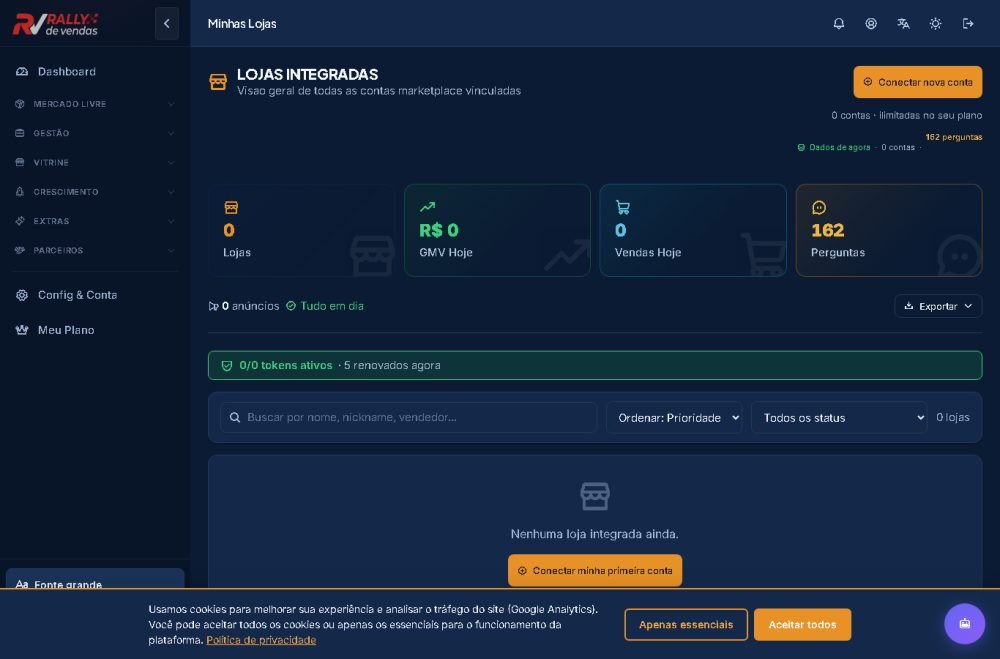
Conectar sua conta do Mercado Livre com segurança para sincronizar anúncios e vendas. A conexão parte de /lojas; /contas/ml/connect é o endpoint OAuth interno (não é tela).
 📸 Tela real · clique pra ampliar
👤 Você faz e vê
1Vai em Lojas → clica "Conectar Mercado Livre".
→
2Faz login no ML e autoriza o acesso (leitura e escrita).
→
3Volta pro Rally já com a conta conectada (nome e reputação aparecem).
▸Início
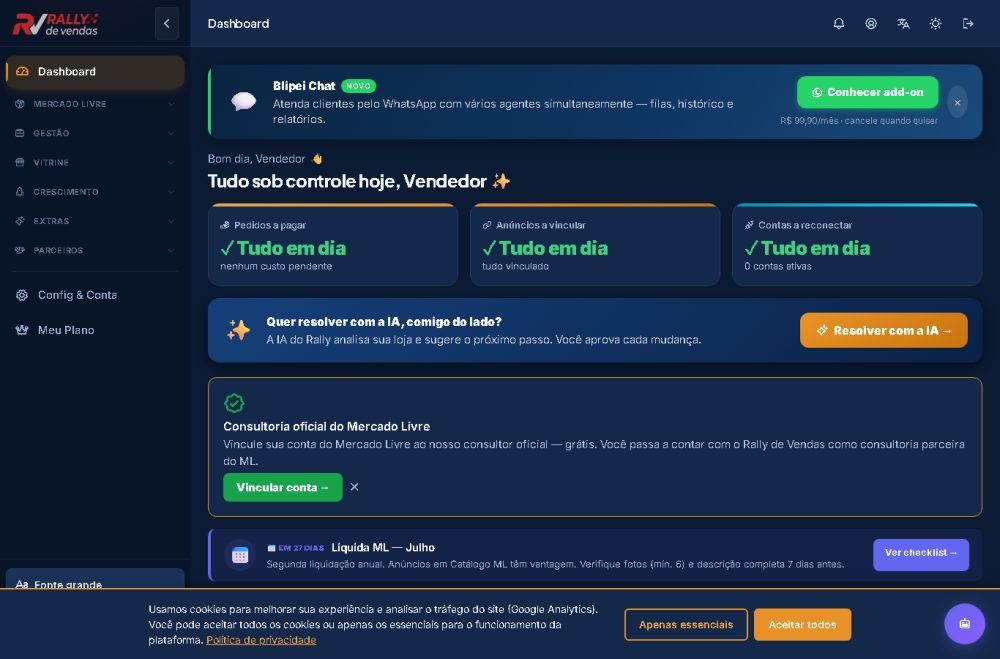
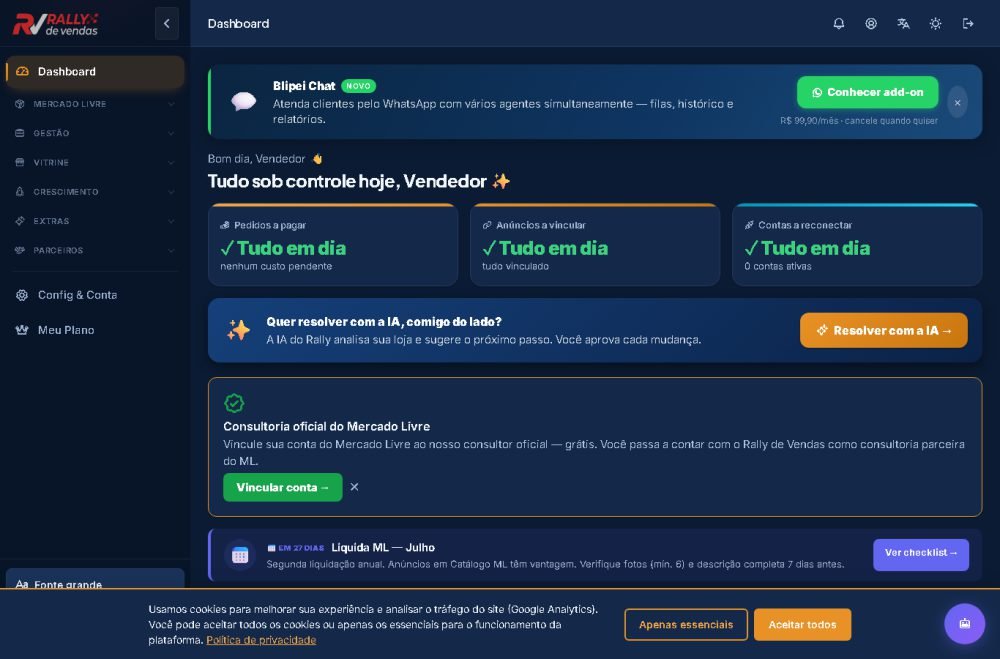
Fornecer ao vendedor uma visão centralizada de seu desempenho com KPIs, checklist onboarding, avisos de ação e atalhos rápidos.
 📸 Tela real · clique pra ampliar
👤 Você faz e vê
1Acessa o painel pelo menu 'Início > Dashboard' ou abre /dashboard
→
2Visualiza seu progresso em cards-destaque: faturamento hoje, pedidos da semana, produtos/anúncios, faturamento do mês
→
3Verifica 3 alertas principais: pedidos Drop a pagar, anúncios sem vincular, contas ML desconectadas
→
4Completa itens do checklist onboarding (foto, WhatsApp, CPF, conexão ML, colaborador, primeiro anúncio)
→
5Consulta as notificações recentes e aciona atalhos rápidos (criar produto, novo anúncio, conectar ML, calcular preço, clonar anúncio, estoque, pedidos)
→
6Acompanha seu gráfico de receita (14 dias vs período anterior) e interage com seções colapsáveis (Gamificação, Pedidos, Gráfico, Ações Rápidas)
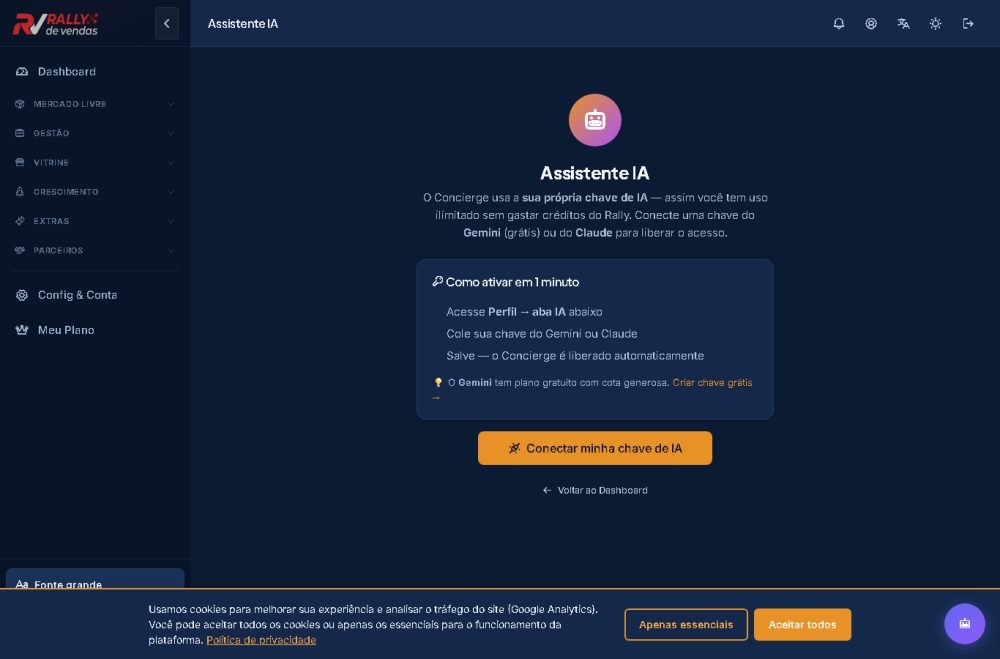
Assistente conversacional RAG em tempo real — responde perguntas sobre vendas, anúncios e reputação com dados reais do ML em segundos, usando sua chave de IA (BYOK: Claude, Gemini ou OpenAI) sem cobrar créditos do Rally.
 📸 Tela real · clique pra ampliar
👤 Você faz e vê
1No painel, clique em 'Assistente IA' no menu lateral (só aparece se configurou sua chave). A tela mostra histórico de conversas, seletor de modelo e dicas de uso.
→
2Cole sua chave em Perfil › Inteligência Artificial. Onde criar (Gemini é grátis): aistudio.google.com/apikey → 'Create API key' → chave AIza. Claude: console.anthropic.com/settings/keys · OpenAI: platform.openai.com/api-keys
→
3Selecione o modelo (Claude Sonnet, Gemini 2.5 Flash, etc.) — sistema faz fallback automático para chave do sistema se BYOK não configurada.
→
4Digite sua pergunta em português: 'Qual meu melhor anúncio?', 'Quantos pedidos tive essa semana?', 'Como criar um anúncio?' — a IA responde em segundos com contexto real dos seus dados.
→
5Para editar títulos/descrições de anúncios, use a IA de edição embutida na Central de Anúncios — também usa BYOK sem cobrar créditos.
→
6Histórico de conversas fica salvo no painel — cada sessão mostra perguntas anteriores e respostas para consulta posterior.
▸Mercado Livre
O vendedor publica, edita e clona seus anúncios no Mercado Livre de forma centralizada, sincronizando dados em tempo real com a plataforma ML.
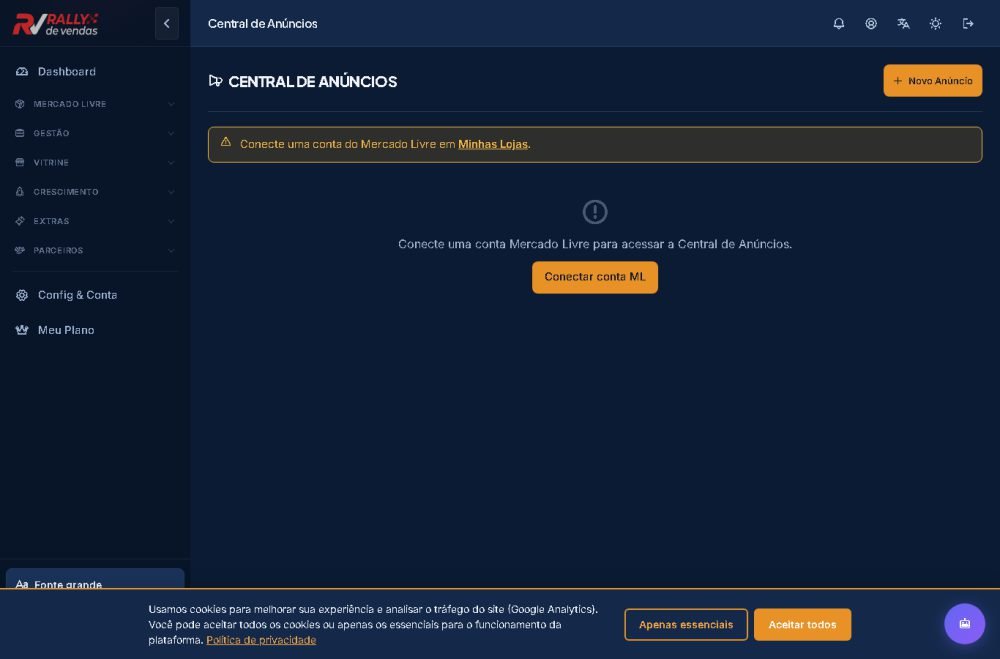 📸 Tela real · clique pra ampliar
👤 Você faz e vê
1Acessa a Central de Anúncios e vê a lista de todos seus anúncios ativos, pausados ou encerrados no Mercado Livre, filtrado por conta e status
→
2Clica em 'Criar novo anúncio' e passa por um assistente (wizard) visual: seleciona um produto do catálogo Rally, escolhe a conta ML, marca opções de frete e logística, preenche atributos obrigatórios e valida antes de publicar
→
3Ao publicar, o Rally envia o anúncio (fotos, título, descrição, preço) ao Mercado Livre via API; o anúncio fica ativo imediatamente e aparece na lista com status 'active'
→
4Clica em um anúncio para editar: ajusta preço, estoque, descrição, fotos ou status (pausar/retomar/encerrar) — o Rally sincroniza as mudanças com o ML em tempo real
→
5Usa 'Clonar' para duplicar um anúncio existente para outras contas ML, com opção de ajustar preço e saltar itens pausados
→
6Consulta o histórico de alterações de cada anúncio e verifica a saúde (score, restrições, elegibilidade para catálogo) diretamente na Central
→
7Acessa a aba 'Catálogo' para monitorar o Buy Box dos anúncios em catálogo: vê posição atual, concorrentes e preço vencedor em tempo real
→
8Clica em 'Aplicar agora' para ajustar o preço ao valor vencedor do Buy Box com 1 clique, ou usa o botão IA (ícone robô) para receber sugestão de preço com justificativa via BYOK
Permitir que o vendedor configure NCM, CEST e origem dos produtos para destravar emissão automática de Notas Fiscais Eletrônicas.
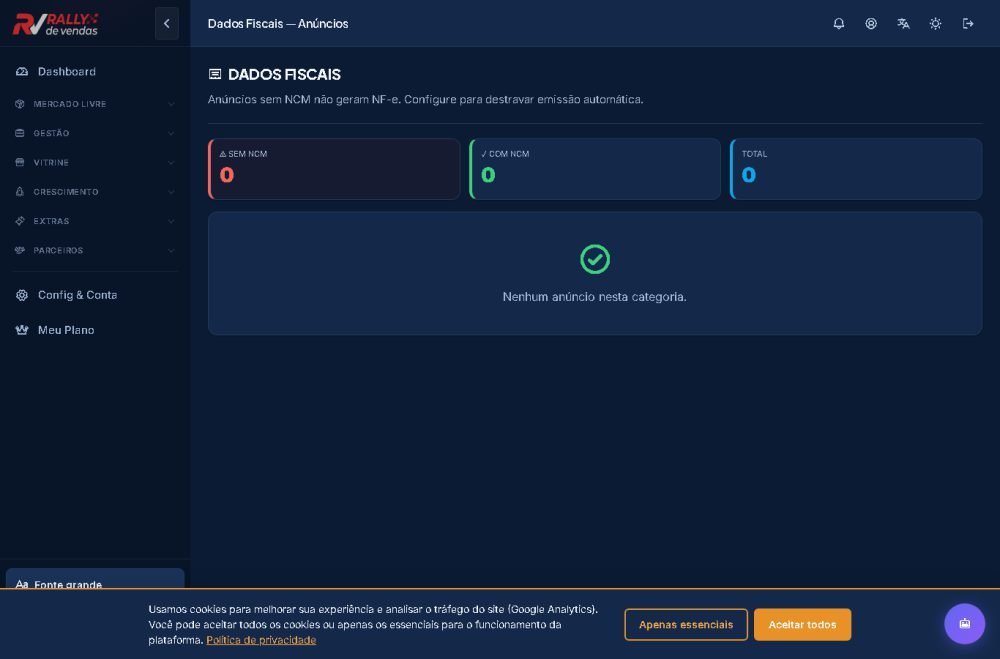 📸 Tela real · clique pra ampliar
👤 Você faz e vê
1Acesse o menu 'Dados Fiscais' (grupo Mercado Livre) no painel
→
2Veja a lista de anúncios dividida em: ⚠ Sem NCM, ✓ Com NCM e Total
→
3Selecione um ou mais anúncios clicando nos checkboxes e clique em 'Editar Fiscais em Massa'
→
4Preencha os campos obrigatórios (NCM) e opcionais (CEST, CSOSN/CST, Origem) no modal
→
5O sistema valida o NCM em tempo real contra a tabela TIPI e mostra se é válido
→
6Clique em 'Aplicar' para enviar os dados selecionados ao Mercado Livre e gerar as NF-es
Visualizar, filtrar e gerenciar vendas do Mercado Livre — desde a criação do pedido até a entrega — acompanhando etiquetas, notas fiscais e rastreio de envio.
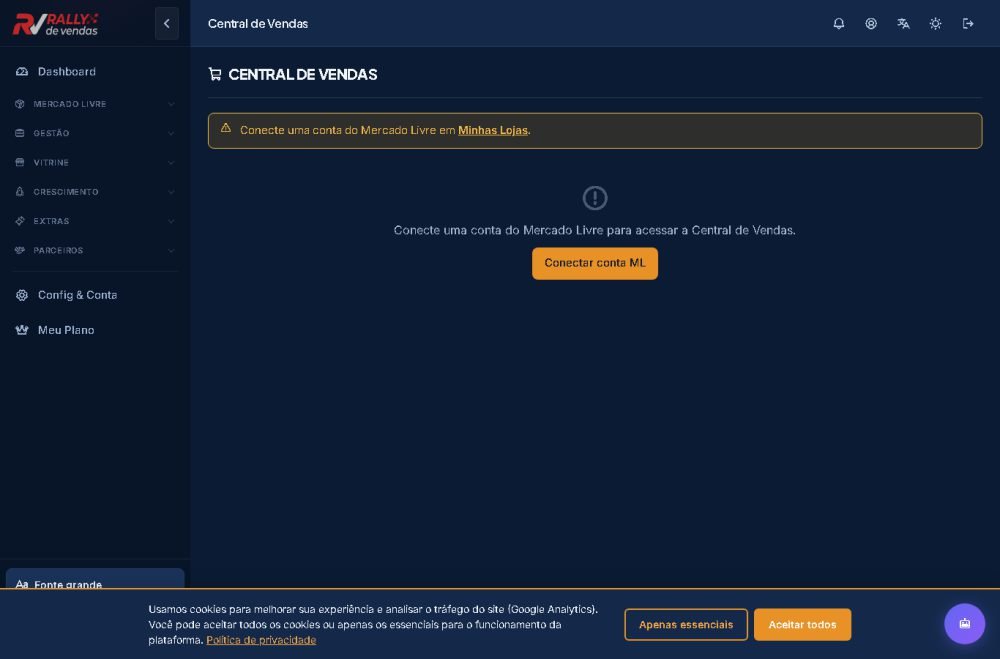 📸 Tela real · clique pra ampliar
👤 Você faz e vê
1Vendedor acessa menu Painel > Vendas (no grupo Mercado Livre) e cai em /central/vendas
→
2Vê uma lista de pedidos com filtros por data, status, conta ML e busca por produto/comprador; KPIs mostram total de vendas, faturamento total, vendas e receita de hoje
→
3Clica em um pedido para ver detalhe — status, comprador, endereço, número de rastreio; visualiza timeline com eventos (pedido criado, pagamento confirmado, postado, entregue)
→
4Após o pagamento, baixa etiqueta de envio via botão 'Etiqueta' (entra /ml/etiqueta?ship_id=X) e imprime
→
5Digita ou escaneia o número de rastreio na etiqueta no sistema do Mercado Livre para atualizar o status
→
6Acessa /ml/nf para baixar a Nota Fiscal emitida (ou /pedidos/declaracao se for CPF sem NF); acompanha envio via aba 'Envios & Rastreio' que mostra carrier, datas e status em tempo real
Consultar e enriquecer a base de compradores do Mercado Livre com dados pessoais (nome real, telefone, CPF), mantendo histórico de contatos (follow-ups).
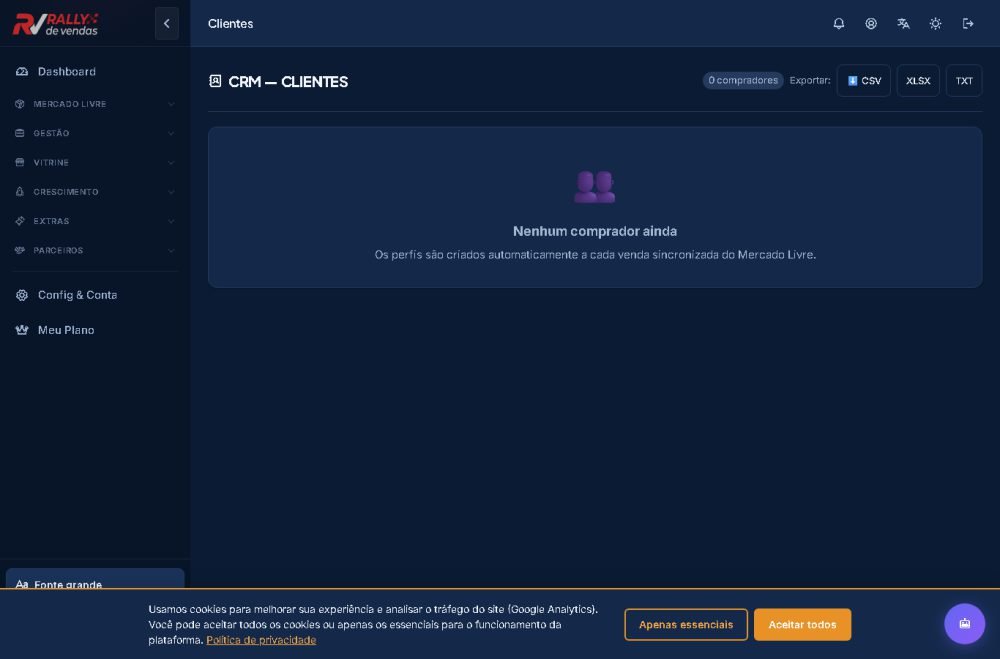 📸 Tela real · clique pra ampliar
👤 Você faz e vê
1O vendedor acessa o menu Clientes no painel e vê a lista de todos os compradores que fizeram pedidos no Mercado Livre, filtrados por nome, tag, sexo, classe social e ordenados por recência, valor ou quantidade de pedidos
→
2Clica em um comprador para ver seu perfil completo (nome, apelido, telefone, e-mail, endereço, pedidos recentes, histórico de contatos e dados enriquecidos como idade, profissão, classe econômica)
→
3Edita o perfil manualmente (nome, telefones, e-mails, tags, aniversário, notas) ou clica em Enriquecer para buscar dados reais do cliente a partir do CPF (consulta paga, com descontos em volume)
→
4Consulta e seleciona o resultado encontrado para preencher automaticamente telefones, e-mails, endereço, classe social, renda, profissão e idade
→
5Registra follow-ups (ligação, mensagem, e-mail, visita) com data e nota para manter histórico de contatos com cada comprador
→
6Exporta a base inteira em CSV, XLSX ou TXT (respeitando filtros ativos) para análise em planilha ou importação em CRM externo
Centralizar e responder perguntas, avaliações, mensagens pós-venda, reclamações e devoluções do Mercado Livre em um único painel por aba.
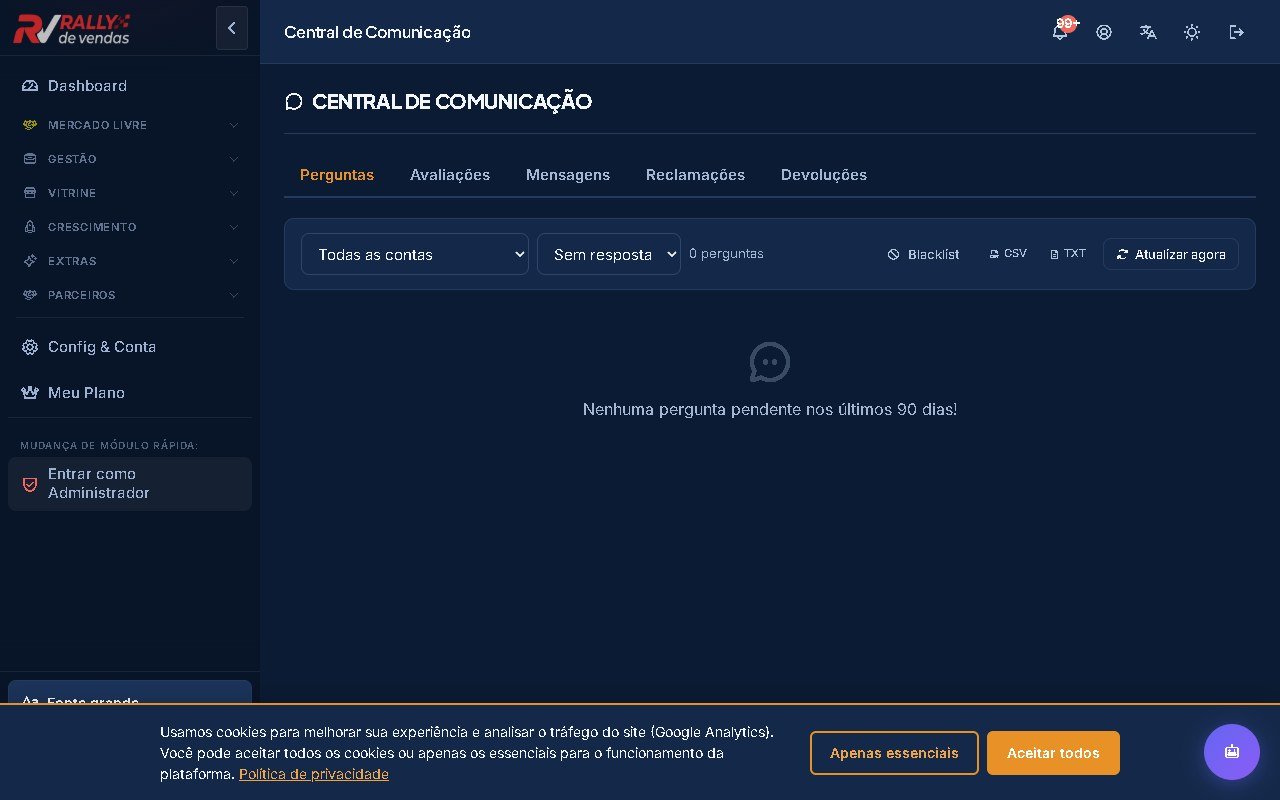 📸 Tela real · clique pra ampliar
👤 Você faz e vê
1Acessa a Central de Comunicação no menu lateral do painel
→
2Seleciona uma aba: Perguntas, Avaliações, Mensagens, Reclamações ou Devoluções
→
3Filtra por conta Mercado Livre conectada ou visualiza todas as contas
→
4Para Perguntas e Avaliações: responde usando templates rápidos ou texto livre; sistema marca como respondida e publica na ML
→
5Para Mensagens: abre thread conversa clicando no item, lê histórico completo, responde texto ou envia mídia (imagem/vídeo)
→
6Para Reclamações: verifica motivo e etapa, responde para resolver ou escala para mediação ML; para Devoluções: monitora status (aberta/reembolsada/fechada)
10
📲
Rally Chat (Atendimento WhatsApp)
Atender os clientes da loja no WhatsApp com a equipe inteira — vários atendentes no mesmo número, filas, respostas rápidas e histórico por cliente. Add-on assinado direto no painel; em breve, conexão do próprio número da loja por QR code.
👤 Você faz e vê
1Acessa "Rally Chat" no painel (card do dashboard ou /blipei-chat) e assina o add-on (R$ 99,90 / 30 dias) pagando pelo Mercado Pago.
→
2Recebe a confirmação com o link do chat (chat.rallydevendas.com.br) no WhatsApp/e-mail.
→
3Faz login na plataforma de atendimento: as conversas viram tickets organizados em filas, com etiquetas e histórico completo.
→
4Atende em equipe: vários atendentes simultâneos, transferência de conversa entre setores e chatbot de triagem no primeiro contato.
→
5Em breve: conecta o PRÓPRIO número de WhatsApp da loja por QR code direto no painel — atendimento com a identidade da sua marca.
11
📣
Marketing (Mercado Ads)
Gerenciar campanhas de Product Ads (publicidade paga) no Mercado Livre para impulsionar vendas com controle de orçamento e métricas de performance (impressões, cliques, ROAS).
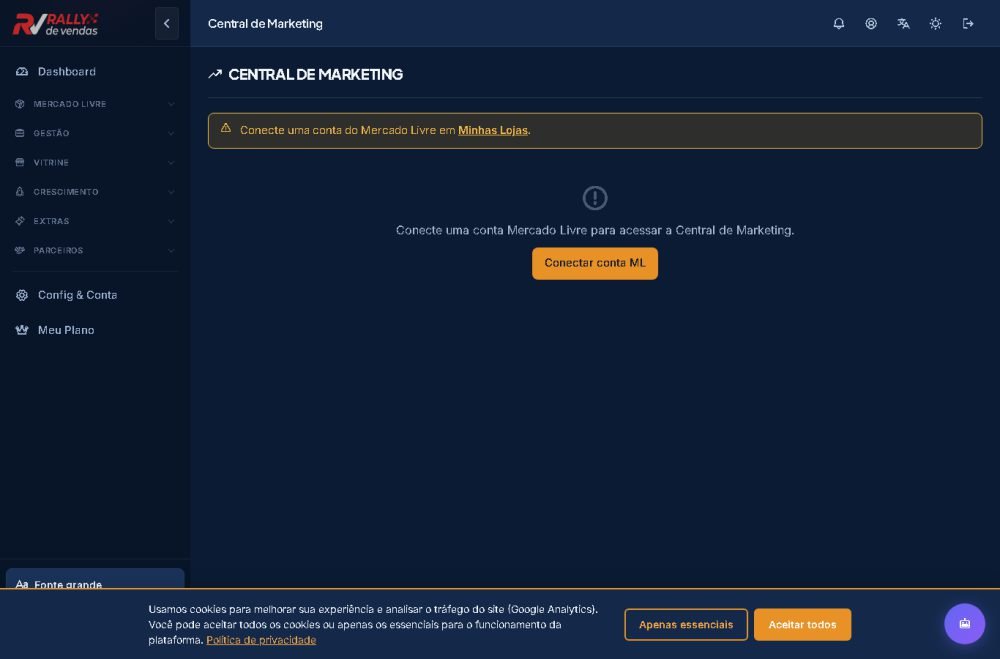 📸 Tela real · clique pra ampliar
👤 Você faz e vê
1Acessa Menu Lateral > Mercado Livre > Marketing (tela carrega Central de Marketing).
→
2Na aba 'Product Ads', visualiza campanhas ativas e pausadas com resumo de anúncios e orçamento/dia de cada uma.
→
3Clica em 'Nova Campanha', preenche nome e orçamento diário, e envia — a campanha aparece em tempo real na lista.
→
4Expande uma campanha e cola o ID do anúncio (MLB...) para adicionar itens — sistema sincroniza foto e título do ML automaticamente.
→
5Ativa/pausa campanhas ou anúncios individuais com clique, podendo também remover itens da campanha.
→
6Clica em 'Métricas (30d)' para visualizar impressões, cliques, custo total, CTR, vendas geradas e ROAS da campanha.
Monitorar a saúde operacional das contas Mercado Livre do vendedor visualizando reputação, histórico de 60 dias, taxas de cancelamento e atraso para identificar problemas e solicitar limpeza de vendas comprometidas.
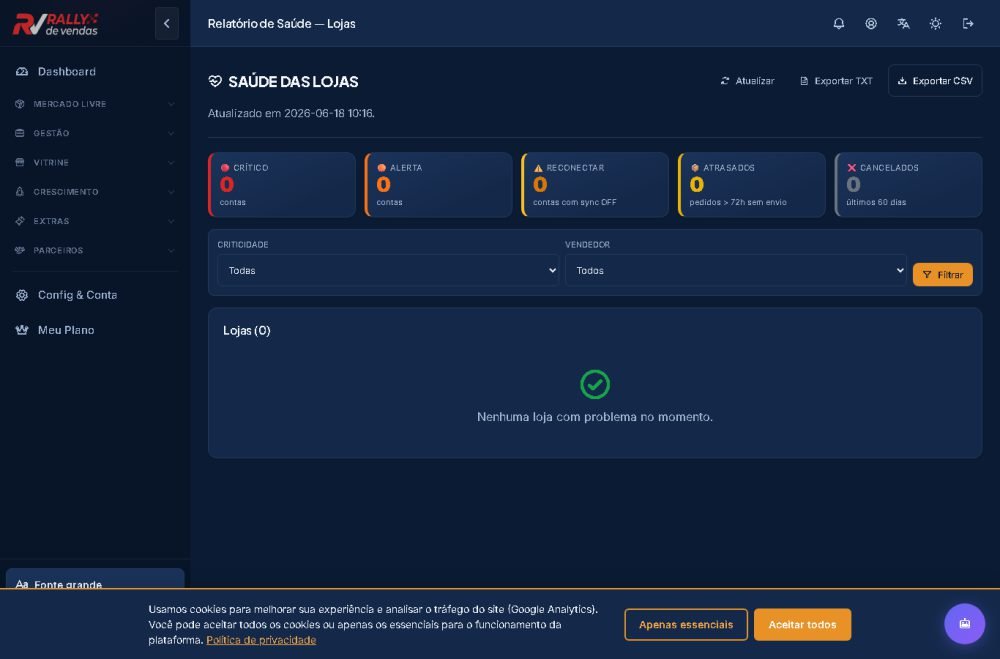 📸 Tela real · clique pra ampliar
👤 Você faz e vê
1Acessa o painel e clica em 'Saúde da Loja' no menu do grupo 'Mercado Livre' (ícone: pacote)
→
2Visualiza um painel com 5 KPIs: contas críticas (vermelho), alertas (laranja), reconectadas (amarelo), pedidos atrasados e cancelados nos últimos 60 dias
→
3Consulta a tabela de lojas mostrando: vendedor, conta ML, reputação em termômetro de 5 barras coloridas, total de vendas, reclamações, atrasos, cancelados e taxa de problema (%)
→
4Filtra por criticidade (crítico, alerta, atenção, reconectar, OK) ou por vendedor para encontrar contas problemáticas
→
5Clica em uma linha da tabela para expandir detalhes da conta, visualizar histórico de problemas e, se necessário, solicitar remoção de venda comprometida (paga R$25 ao Rally)
→
6Exporta o relatório em CSV (Excel) ou TXT (legível por vendedor) para análise externa ou auditoria
Pausar todos os anúncios ativos do vendedor no Mercado Livre com um clique, preservando configurações e permitindo reativação automática na data agendada.
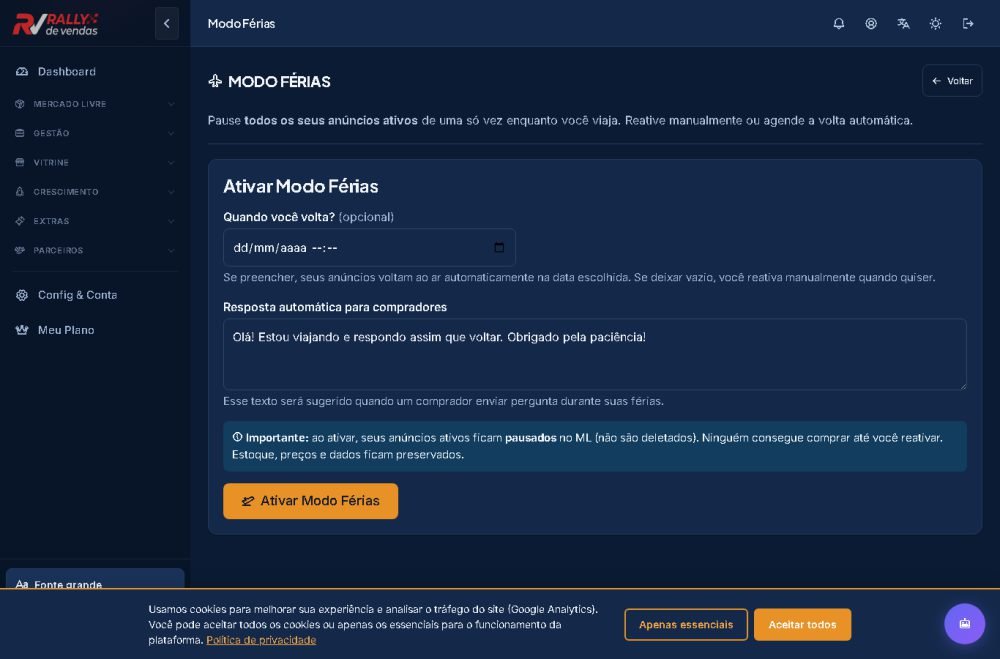 📸 Tela real · clique pra ampliar
👤 Você faz e vê
1Acessa o menu Mercado Livre → Modo Férias (ou /ferias direto) e visualiza o estado atual dos seus anúncios
→
2Define quando volta viajando (data e hora) ou deixa vazio para reativar manualmente — ambos opcionais
→
3Escreve mensagem automática personalizada para responder compradores durante o período (ex: 'Volto em 15/05')
→
4Clica 'Ativar Modo Férias' e confirma — todos os anúncios pausam em segundos no Mercado Livre
→
5Sistema reativa automaticamente na data escolhida (ou vendedor clica 'Reativar agora' em qualquer momento
→
6Vê resumo de quantos anúncios foram pausados e quantos voltaram ao ar
Gerenciar parceiros transportadores para entregas Flex e despachos on-demand (Frete Center, Flex, Uber Direct).
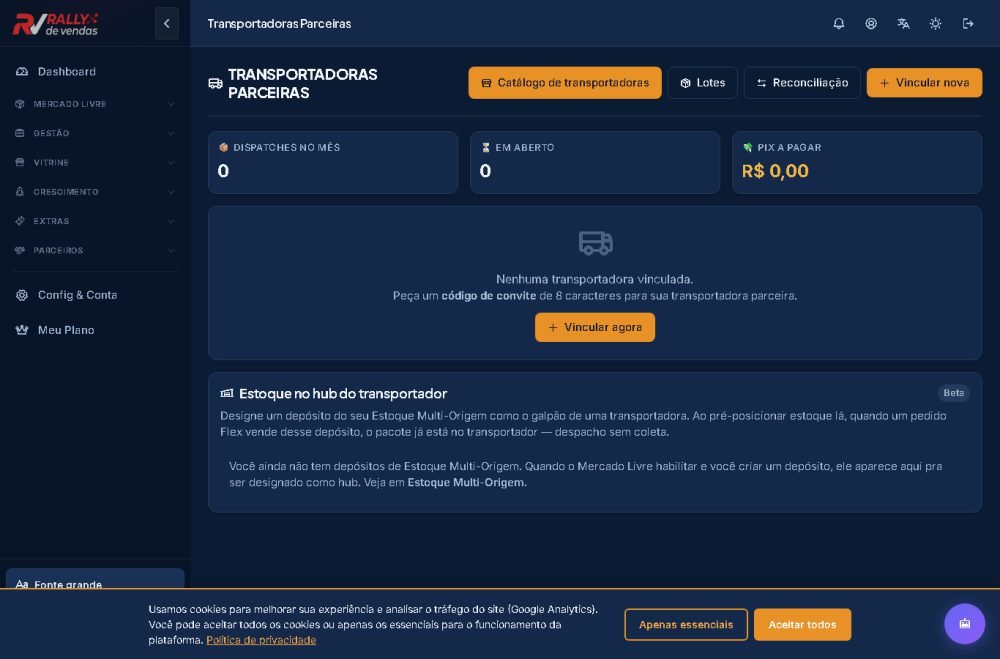 📸 Tela real · clique pra ampliar
👤 Você faz e vê
11. Acesse o menu Mercado Livre > Transportadoras (grupo oculto, em evolução) ou direto em /painel/transportadoras.
→
22. Explore o Catálogo de transportadoras: veja regiões, preços e avaliações. Clique em uma oferta para mais detalhes.
→
33. Vincule uma transportadora: obtenha um código de 8 caracteres da transportadora parceira e cole no modal ou acesse /painel/transportadoras/vincular?code=XXXXX.
→
44. Gerencie prioridades: com múltiplas transportadoras vinculadas, o sistema pedirá que você escolha qual notificar para cada pedido em /painel/pedidos.
→
55. Acompanhe dispatches: veja status (pendente, aceito, em rota, entregue), preço cobrado e pagamentos PIX por transportadora em /painel/transportadoras/{id}/dispatches.
→
66. Declare lotes pro hub consignado: em /painel/transportadoras/lotes, crie lotes de anúncios com quantidade esperada. O operador do hub confirma recebimento no scanner.
Vendedor visualiza fechamentos semanais consolidados de dispatches Flex por transportadora, localiza a chave PIX, efetua o pagamento direto e comprova o envio. (grupo oculto, em evolução — rotas existem mas o item de menu está comentado em _sidebar_painel.php; acesso direto em /painel/transportadoras/fechamentos.)
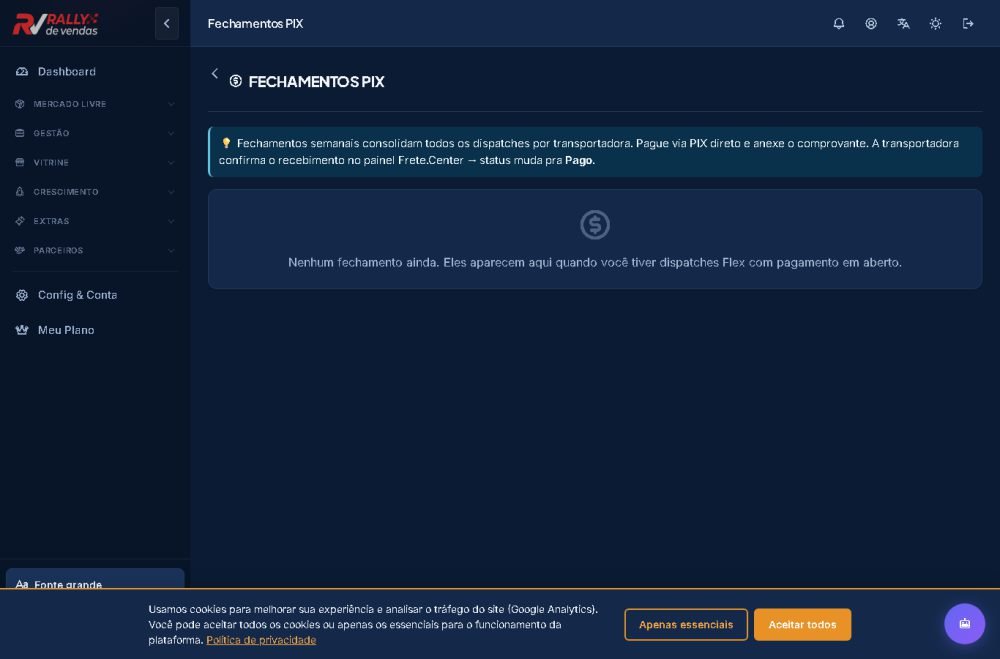 📸 Tela real · clique pra ampliar
👤 Você faz e vê
1Acessa o painel e clica em 'Fechamentos PIX' no menu Mercado Livre
→
2Vê lista de fechamentos por transportadora com período, número de dispatches e valor devido
→
3Localiza a chave PIX da transportadora (CPF/CNPJ/Telefone/Email) e realiza pagamento via seu banco
→
4Anexa o comprovante do PIX (foto ou PDF) no formulário de cada fechamento
→
5Aguarda confirmação da transportadora no painel Frete.Center; seu status muda para 'Pago'
▸Vitrine
Vendedor navega e gerencia produtos de seus fornecedores drop vinculados para publicar no Mercado Livre com precificação automática.
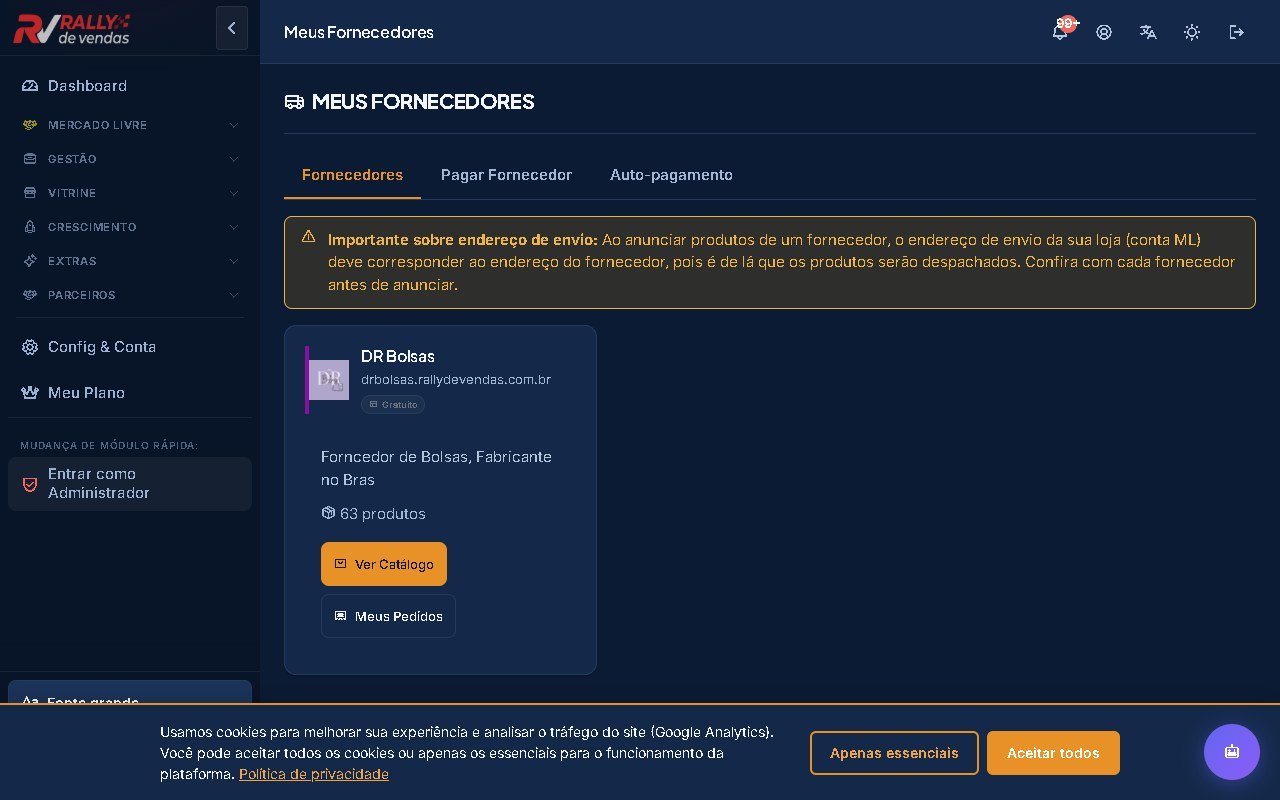 📸 Tela real · clique pra ampliar
👤 Você faz e vê
1Vendedor acessa 'Fornecedores' no painel e vê lista dos seus fornecedores drop vinculados (com nome, logo e pontuação)
→
2Clica em um fornecedor para entrar em 'Minha Vitrine' e visualiza o catálogo completo (fotos e nome dos produtos; preço oculto até acionar detalhes)
→
3Usa filtros (busca, categorias, estoque) e visualiza dados de custo + margem + estoque para cada produto via modal de detalhe
→
4Define preferências globais de precificação: margem (%), tipo de anúncio (bronze/ouro/premium), frete grátis e promoção De/Por
→
5Seleciona produtos (checkbox em lote) e clica 'Anunciar', OU clica botão de publicação individual (1-clique) para enviar ao ML imediatamente
→
6Vê confirmação de sucesso com URL do anúncio e feedback de erros (categoria faltante, custo zero, etc.)
Permitir que o vendedor configure e publique sua loja virtual pública com produtos curados, blog e domínio próprio, com visibilidade controlada por slug único e cidades.
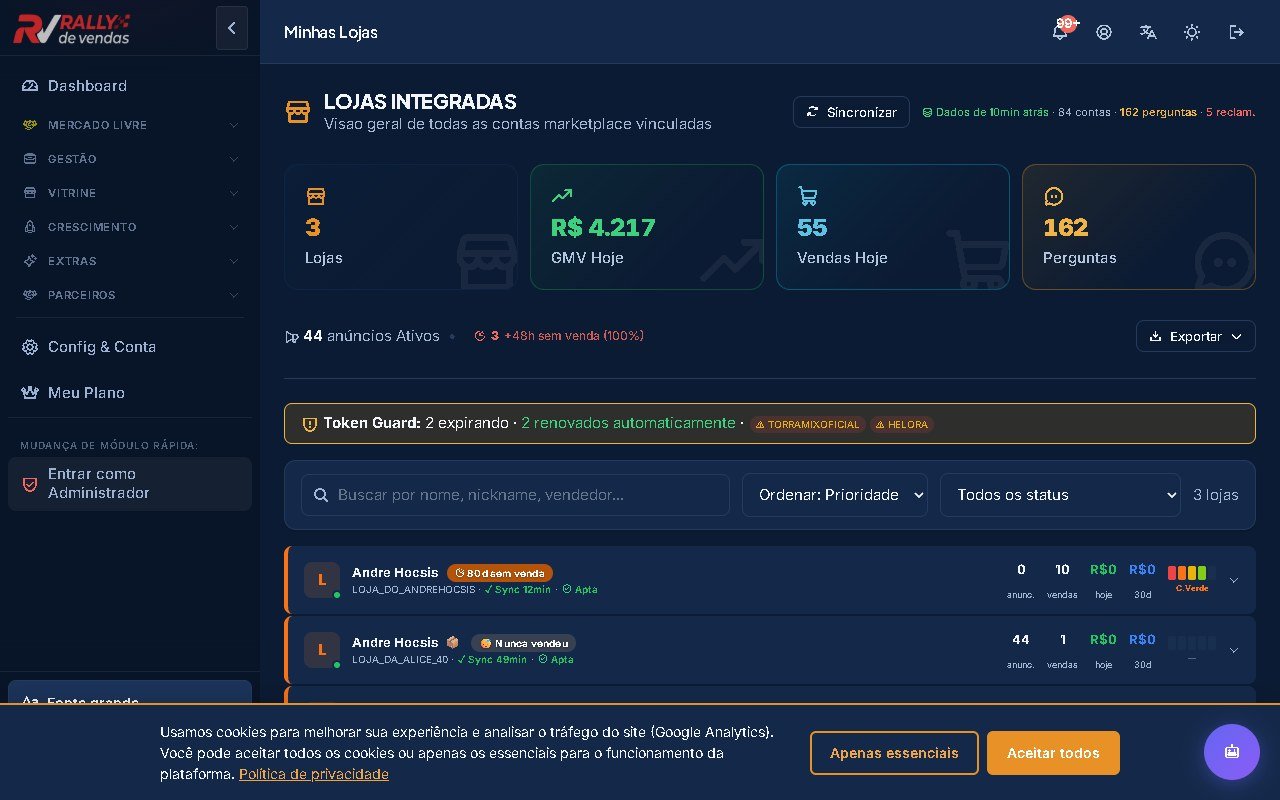 📸 Tela real · clique pra ampliar
👤 Você faz e vê
1Vendedor acessa Perfil > Vitrine Pública no painel e preenche nome da loja, descrição, logo, cover e cores
→
2Configura contato (WhatsApp/telefone), horário de funcionamento, localidade e redes sociais opcionais
→
3Faz upload de domínio próprio (A+CNAME) e aguarda verificação da Hostinger/Cloudflare
→
4Curada produtos: liga/desliga anúncios do Mercado Livre visíveis e adiciona produtos próprios com fotos
→
5Publica posts no blog interno (suporta SEO score, imagens, tags)
→
6Acessa /loja/{slug} ou domínio próprio pra visualizar a vitrine ao vivo
19
🖼️
Produtos da Vitrine
O vendedor seleciona e gerencia produtos para sua vitrine pública, curando anúncios do Mercado Livre e adicionando produtos próprios, que são sincronizados em um feed Google Shopping para integração com Merchant Center.
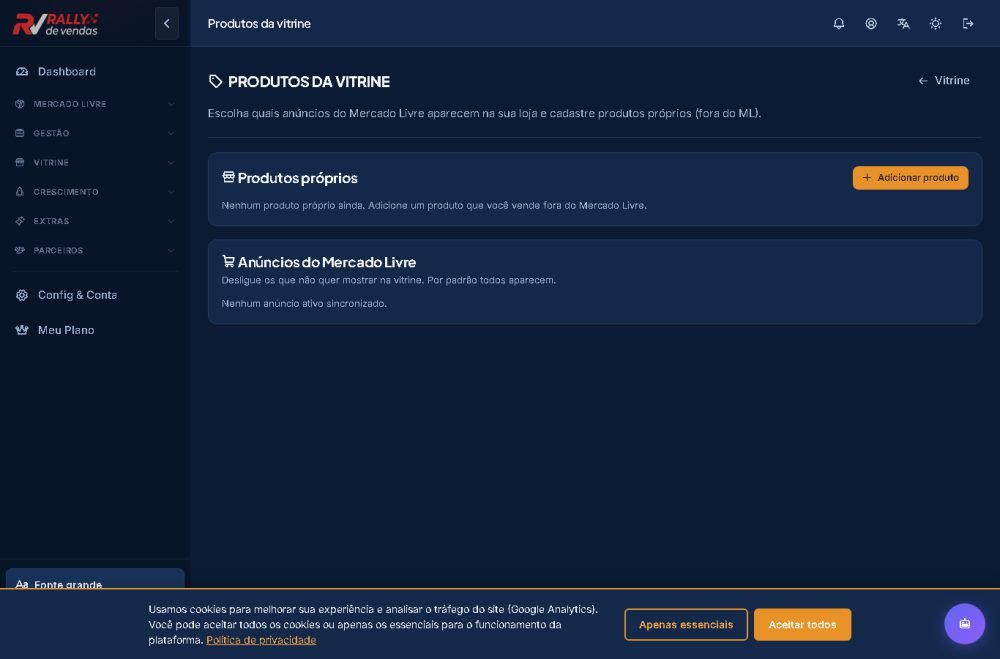 📸 Tela real · clique pra ampliar
👤 Você faz e vê
11. Acessa o painel → seção Vitrine → clica em 'Produtos da Vitrine'
→
22. Visualiza dois painéis: seus produtos próprios (criáveis via formulário) e anúncios ativos do Mercado Livre
→
33. Para cada anúncio ML, usa um toggle para ativar/desativar sua visibilidade na vitrine pública
→
44. Cria produtos próprios preenchendo nome, preço, descrição e fazendo upload de fotos
→
55. A vitrine pública em /loja/{slug} exibe os produtos selecionados em uma galeria
→
66. Periodicamente, o feed XML gerado em /loja/{slug}/feed.xml é buscado pelo Google Merchant Center para sincronizar produtos em Google Shopping
Permitir que o vendedor crie e publique posts no blog da sua vitrine pública com otimização SEO e monetização via AdSense.
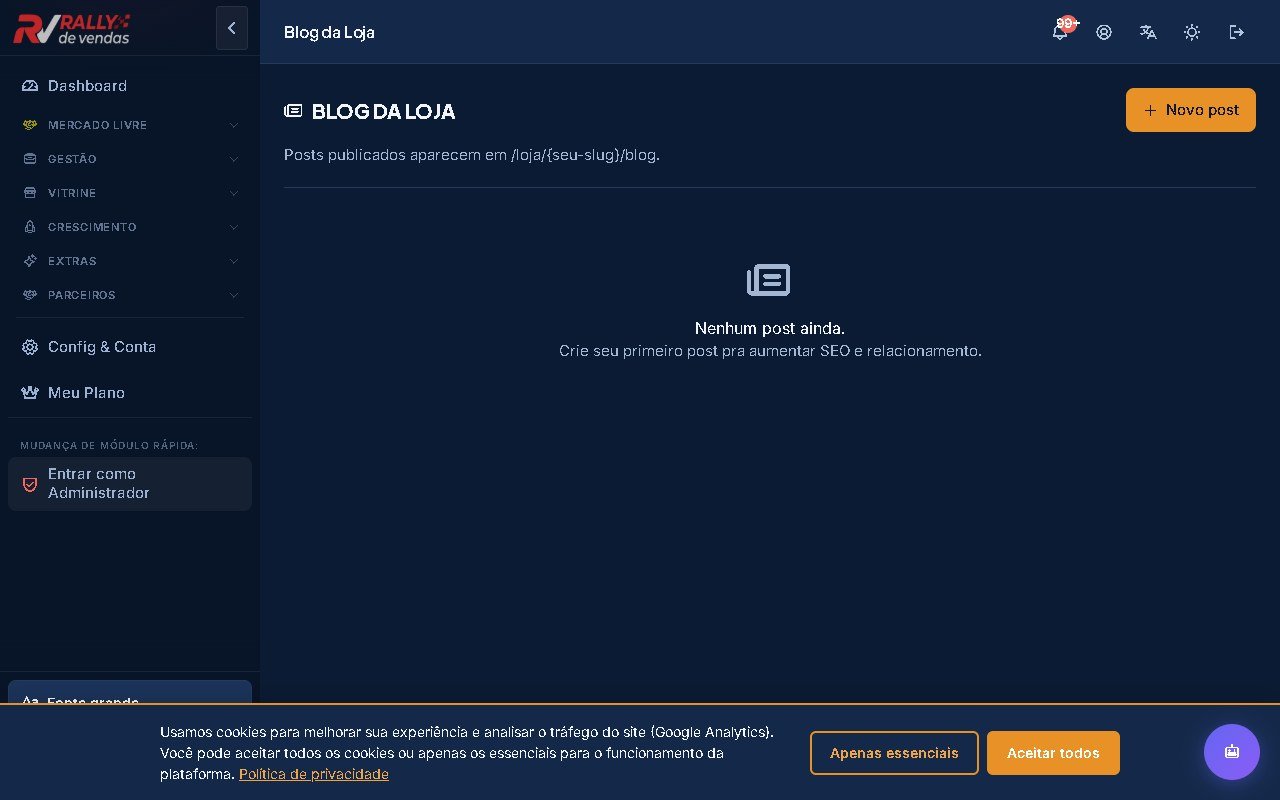 📸 Tela real · clique pra ampliar
👤 Você faz e vê
1O vendedor acessa o painel, clica em Vitrine > Blog da Loja e vê a lista de posts salvos (rascunhos e publicados)
→
2Clica em Novo Post ou Editar Post existente e preenche título, slug, capa, resumo, conteúdo (com editor visual WYSIWYG) e metadados SEO (descrição, palavra-chave, og:image, tags)
→
3Ao editar, vê em tempo real um score SEO (0-100) e um checklist com sugestões (título, densidade de palavras-chave, imagem, quantidade de subtítulos, etc)
→
4Faz upload de imagens inline dentro do editor (até 4MB, formatos JPG/PNG/WebP/GIF)
→
5Define status como Rascunho ou Publicado e salva; ao publicar, o post fica visível em /loja/{slug}/blog
→
6A vitrine pública do lojista mostra os posts publicados em grid (capa, título, resumo, data); clicando abre a página completa com conteúdo HTML, Open Graph, schema JSON-LD e anúncios Google AdSense
▸Crescimento
O vendedor acessa cursos de capacitação, assistindo videoaulas, lendo materiais e respondendo quiz para elevar seu potencial de vendas.
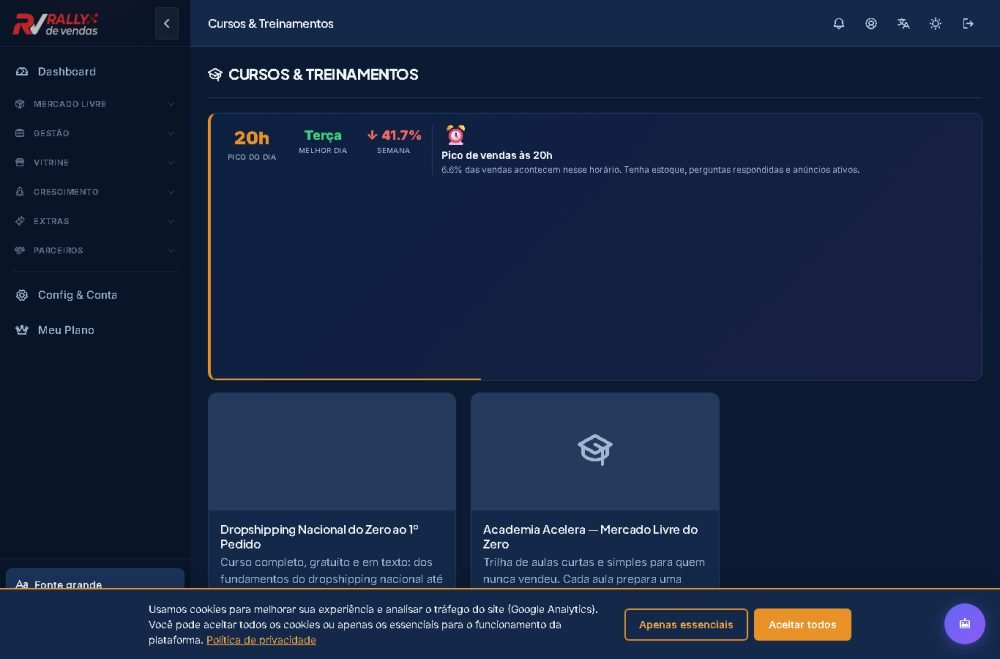 📸 Tela real · clique pra ampliar
👤 Você faz e vê
1Clica em 'Cursos' no menu de Crescimento do painel e vê a lista de treinamentos disponíveis (cursos criados pelo admin ou seu gerente).
→
2Escolhe um curso e clica para entrar; o player mostra videoaulas, PDFs, textos e quiz organizados em módulos com barra de progresso visível.
→
3Assiste cada aula, marca como concluída e navega pela próxima; se a aula tiver quiz, responde as questões (precisa passar em 70% para seguir).
→
4Acompanha seu percentual de conclusão em tempo real no topo da tela (ex: 45% completo).
→
5Opcionalmente, entra no 'Acelera' para participar de um programa de 180 dias com missões diárias, checkin de presença e prêmios por sequência.
Vendedor registra venda do dia (faturamento + quantidade) e humor, recebendo feedback comparativo e mantendo streak de consistência diária.
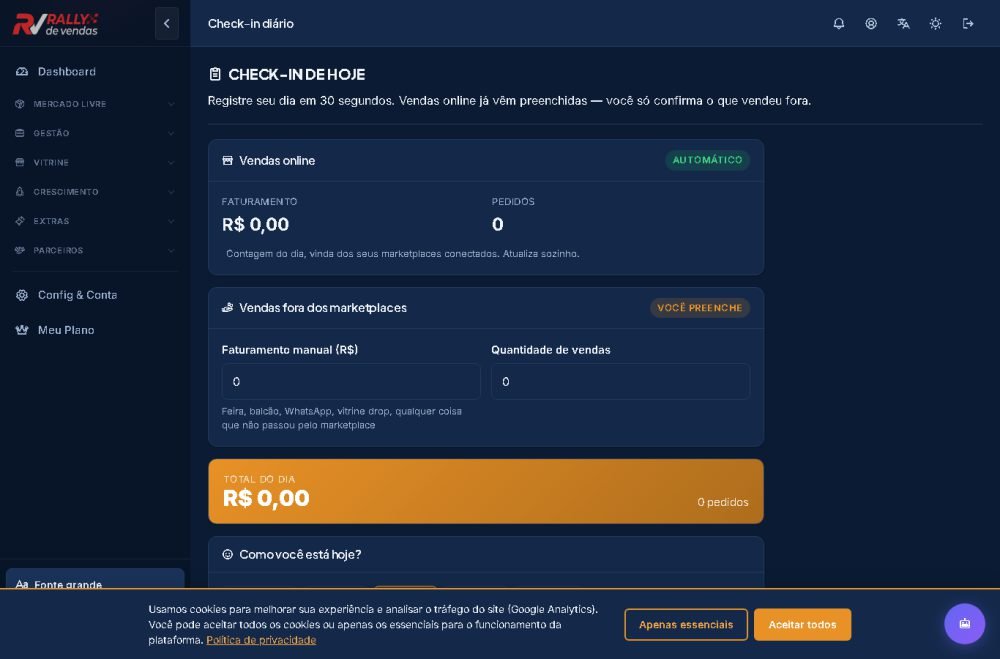 📸 Tela real · clique pra ampliar
👤 Você faz e vê
11. Acessa menu Crescimento → Check-in Diário (ou painel.rally.com.br/checkin).
→
22. Vê faturamento e pedidos de hoje dos marketplaces já preenchidos automaticamente; confirma ou corrige o valor de vendas fora dos marketplaces.
→
33. Seleciona seu humor (😡 😟 😐 🙂 😄) e escreve notas opcionais sobre o dia.
→
44. Clica 'Registrar check-in' e recebe página de sucesso com comparativas (vs ontem, vs média 7 dias, melhor dos 30 dias) + destaque motivacional.
→
55. Consulta histórico (últimos 60 dias) em /checkin/historico com tabela de data, faturamento, vendas, humor e notas.
→
66. Sistema mantém streak visível em ambas as telas (quantidade de dias seguidos com check-in registrado).
Vendedor visualiza e participa de lives institucionais (mentorias ao vivo, eventos) agendadas pela plataforma com gravações disponíveis.
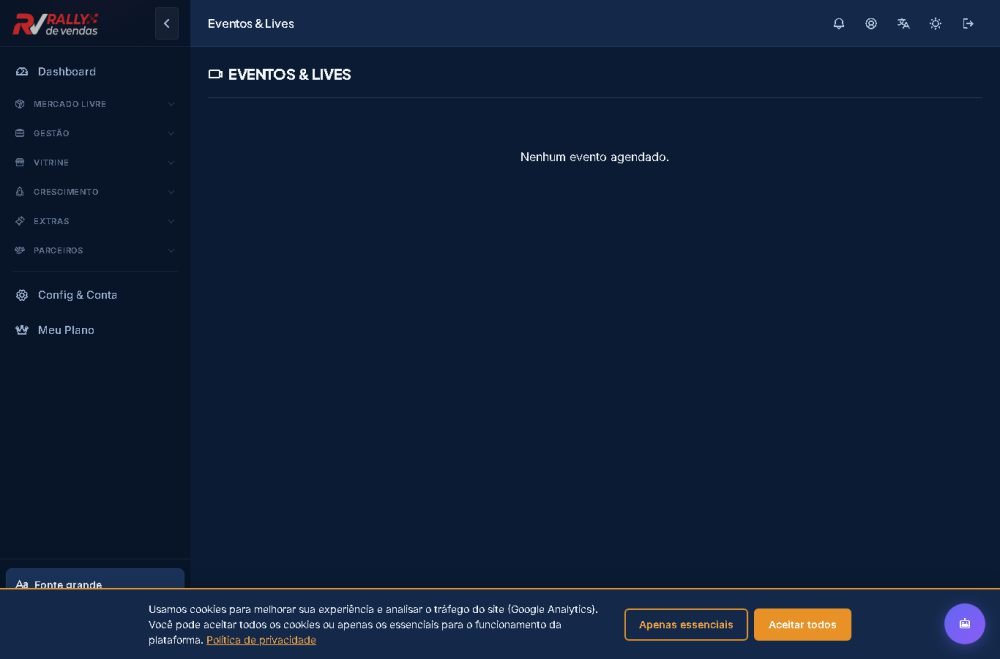 📸 Tela real · clique pra ampliar
👤 Você faz e vê
11. Clica no menu Crescimento > Lives & Eventos do painel do vendedor
→
22. Vê lista de eventos futuros com data, horário, descrição e duração em minutos
→
33. Clica no botão 'Entrar' para acessar o link da live (se disponível)
→
44. Acessa a live ao vivo ou assiste à gravação posterior (se existir)
→
55. (Admin) Agenda novo evento via formulário com título, descrição, data, hora, URL da live e audiência-alvo (todos / plano acelera / enrolled)
→
66. (Admin) Envia lembretes via WhatsApp para usuários notificáveis do evento
Expor lista pública curada de 132 canais Telegram brasileiros (10k+ membros) em 15 nichos e capturar leads via bot deeplink para nurture.
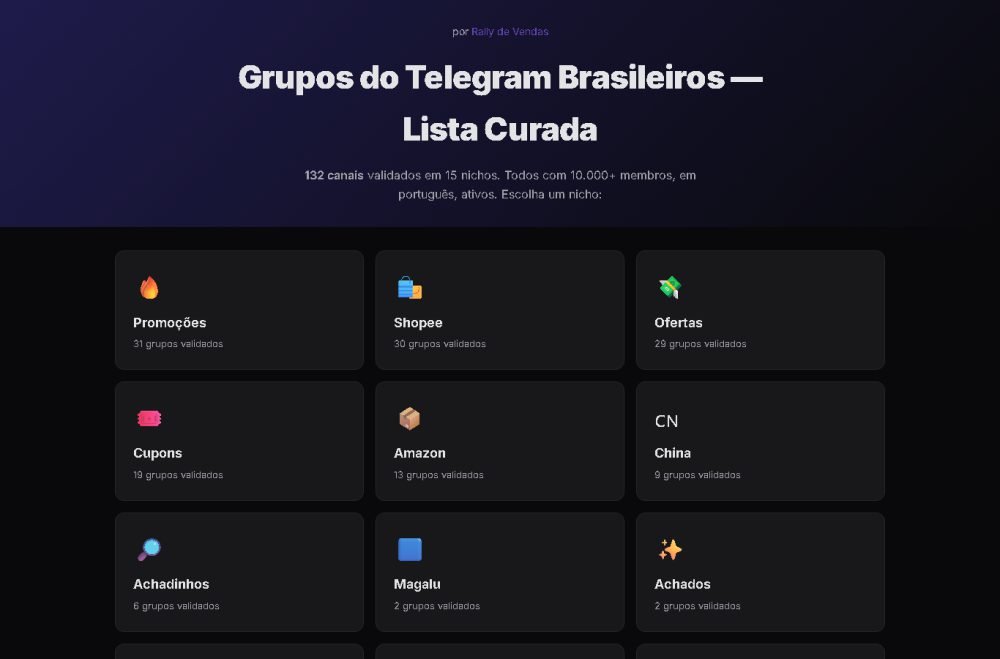 📸 Tela real · clique pra ampliar
👤 Você faz e vê
1Clica em 'Grupos Telegram' (item 132) no menu Crescimento do painel ou acessa rallydevendas.com.br/grupos
→
2Navega pelo hub público: escolhe um nicho (Promoções, Shopee, Ofertas, Cupons, Amazon, etc.)
→
3Na landing SEO de cada nicho, vê 3 grupos em acesso direto + lista de outros bloqueados
→
4Preenche email OU WhatsApp na caixa de desbloqueio
→
5Recebe link de bot (t.me/RallyBot?start=grupos_niche_code) que entrega a lista completa no Telegram
→
6Clica no link, o bot valida o código e envia todos os grupos do nicho como mensagem
▸Extras
Fornecer análise financeira e validação de anúncios para otimizar a rentabilidade das vendas no Mercado Livre.
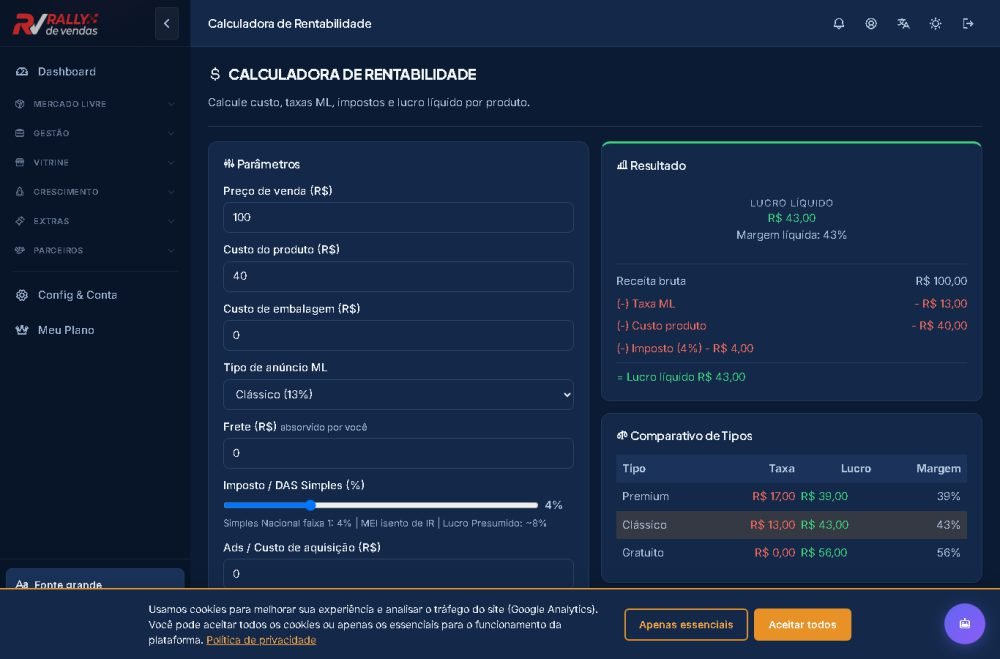 📸 Tela real · clique pra ampliar
👤 Você faz e vê
1O vendedor clica em 'Ferramentas' na seção Extras do painel
→
2Escolhe entre: Rentabilidade (simular lucro de produtos), Relatório (análise de vendas), Checar Fotos (validar imagens contra regras ML) ou integração com Mercado Pago
→
3Insere dados como preço de venda, custo do produto e outras variáveis de custo
→
4O sistema calcula margem líquida, impostos por regime tributário e lucro esperado
→
5Visualiza relatório de P&L com devoluções separadas, saldo recebido do MP e alertas de reconciliação
→
6Exporta dados em CSV, Excel ou PDF para análise externa
Pesquisar concorrentes no Mercado Livre em tempo real, analisar preços/tendências e clonar anúncios vencedores sem sair do painel.
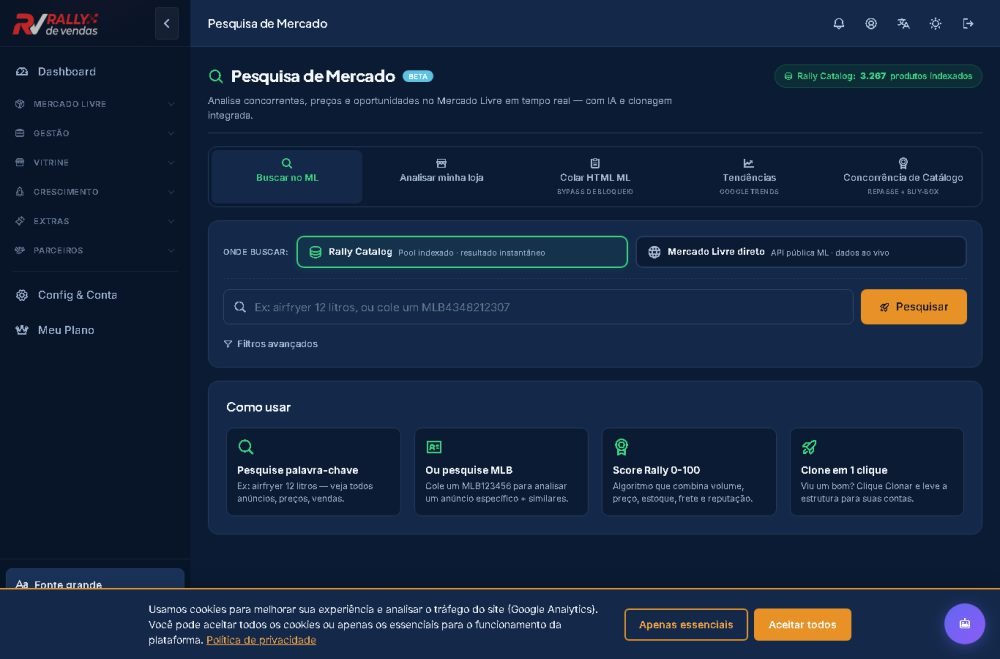 📸 Tela real · clique pra ampliar
👤 Você faz e vê
1Acessa Extras → Pesquisa de Mercado no menu lateral
→
2Digita uma palavra-chave (ex: airfryer) na aba Buscar no ML ou cola URL/HTML de página listada no Mercado Livre
→
3Seleciona a fonte: Rally Catalog (indexado, rápido) ou Mercado Livre direto (dados vivos)
→
4Vê resultados com preço, quantidade à venda, dias no ar e score Rally; filtra por preço e condição se quiser
→
5Clica em Clonar neste anúncio para copiar de um concorrente vencedor pra sua loja
→
6Usa abas adicionais: Analisar minha loja (comparação local vs pool), Tendências (Google Trends), Concorrência de Catálogo (repasse + buy-box)
Validar fotos dos anúncios contra as regras do Mercado Livre (resolução, proporção, fundo branco) e permitir download com dica para melhorar via IA generativa.
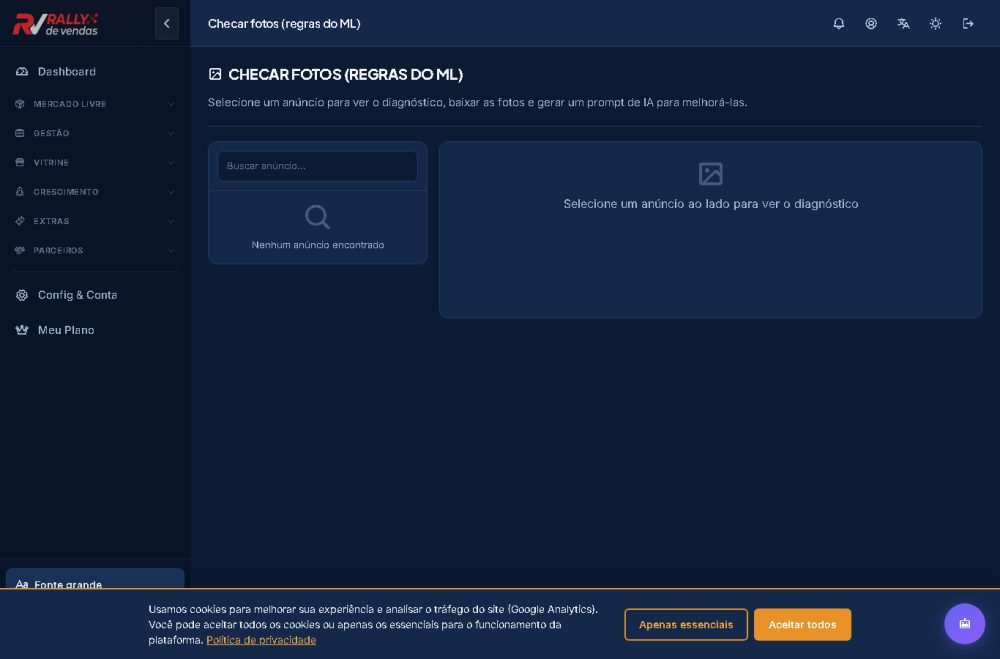 📸 Tela real · clique pra ampliar
👤 Você faz e vê
1Acessa menu Extras > Checar Fotos no painel do vendedor
→
2Visualiza lista de anúncios próprios à esquerda, cada um com thumbnail e contagem de fotos
→
3Clica em um anúncio para ver análise automática: score (0-100) em cores + checks de quantidade/resolução/proporção/fundo/texto
→
4Visualiza galeria das fotos com preview em lightbox ao clicar, e botão Baixar para salvar cada imagem
→
5Copia o prompt de IA pré-gerado que indica como melhorar a foto em Gemini/ChatGPT (remover fundo, centralizar, etc)
→
6Baixa foto via proxy do Rally, abre Gemini/ChatGPT, cola prompt, anexa foto, gera versão melhorada e reuploada no ML
Criar e reutilizar prompts de IA personalizados para gerar títulos, descrições, fichas técnicas, análises e respostas de anúncios.
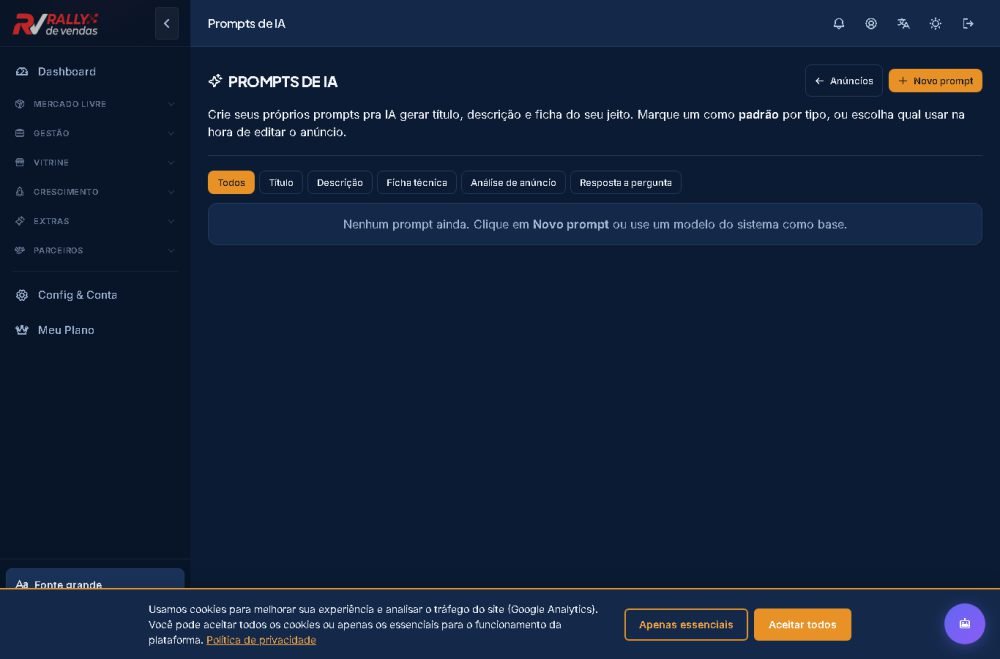 📸 Tela real · clique pra ampliar
👤 Você faz e vê
1Acessa Painel > Extras > Prompts de IA (menu na barra lateral)
→
2Visualiza lista de prompts criados com filtro por tipo (Título, Descrição, Ficha técnica, Análise, Resposta)
→
3Clica em 'Novo prompt' ou edita um existente em modal com nome, tipo e corpo do prompt
→
4Insere variáveis como {produto_nome}, {categoria}, {pergunta} usando botões de atalho
→
5Marca prompt como padrão do seu tipo (estrela) — usado automaticamente em gerações
→
6Salva e vê aparecer na lista; deleta prompts se não precisar mais
Permitir vendedores gerenciar plugins de terceiros (incluindo extensão Chrome) e parceiros criar/manter integrações com acesso via Bearer token (em evolução).
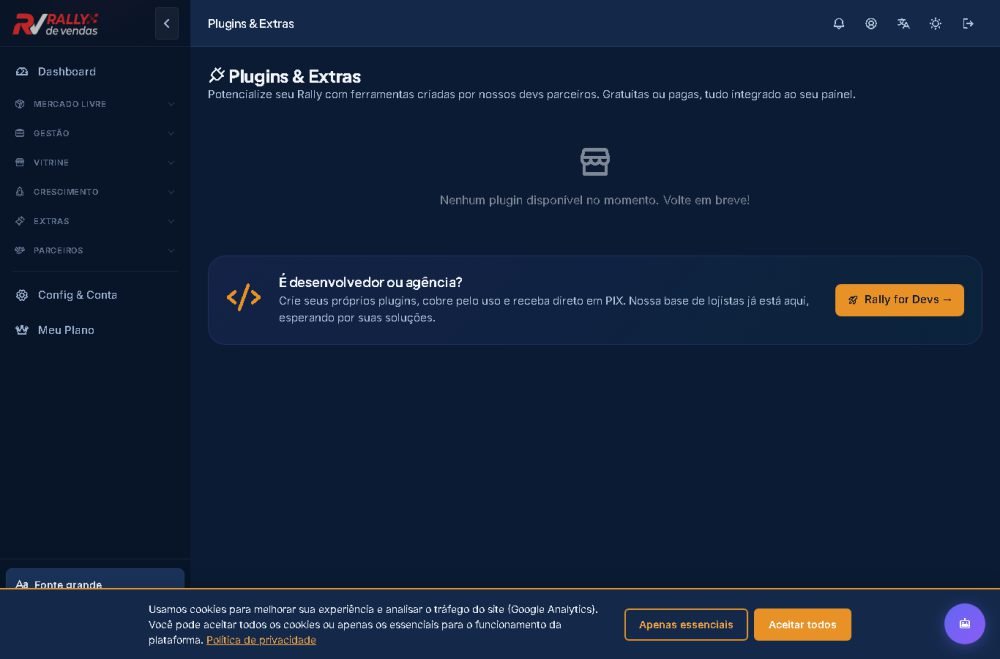 📸 Tela real · clique pra ampliar
👤 Você faz e vê
1Vendedor acessa o painel e clica em 'Plugins & Extras' no menu Extras do grupo lateral.
→
2Vê a galeria de plugins (gratuitos, premium e trial) com descrição, preço e status de instalação.
→
3Clica 'Instalar' em um plugin — o sistema valida plano, cobra se necessário, ativa e retorna com flash de sucesso.
→
4Pode desativar um plugin instalado clicando 'Desativar' (desativa sem cobrar novamente).
→
5Para extensão Chrome: abre o popup → aba 'Conta' → copia token Bearer via GET /ext/token (gerado da sessão autenticada do painel).
→
6Cola o token na extensão Chrome; ela passa a fazer requisições autenticadas (GET /ext/analise, /tracking, POST /ext/import-product, /ext/clone-announcement) com Authorization Bearer.
Acessar o blog público oficial do Rally de Vendas a partir do painel do vendedor para ler guias, tutoriais e estratégias de vendas.
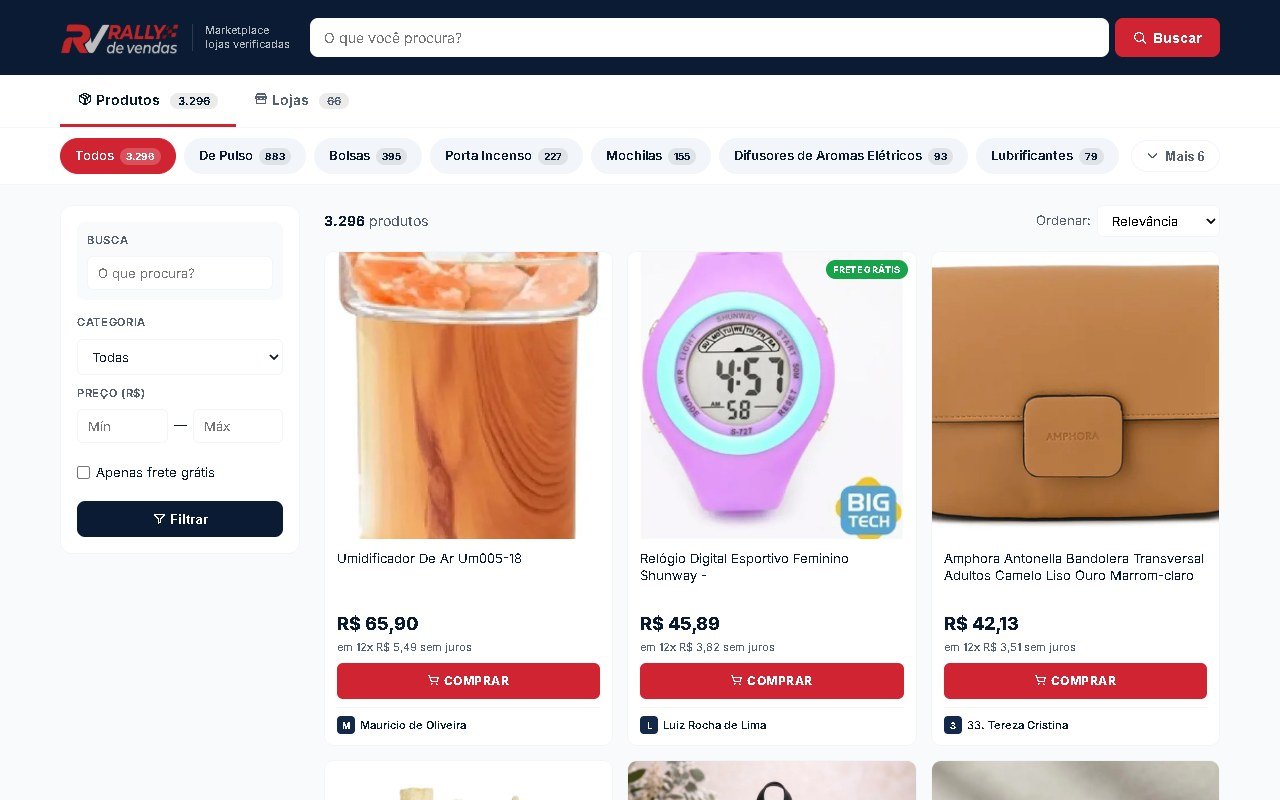 📸 Tela real · clique pra ampliar
👤 Você faz e vê
11. No painel do vendedor, clica no menu lateral no grupo 'Extras'
→
22. Clica no link 'Blog Oficial' (abre em nova aba, subdomain blog.rallydevendas.com.br)
→
33. Vê a listagem de artigos em cards com imagem, título, categoria, tempo de leitura e data
→
44. Busca por termo digitando na caixa de pesquisa OU filtra por categoria (Guia, Estratégia, Ferramenta, etc)
→
55. Clica em um card para ler o artigo completo com índice, autor, comentários e artigos relacionados
→
66. Rolando a página, vê progresso de leitura, opções de compartilhamento e captura de lead (WhatsApp)
▸Parceiros
O vendedor gerencia seu programa de afiliados MLM de 2 níveis para ganhar comissões de 25%/5% sobre novos clientes indicados.
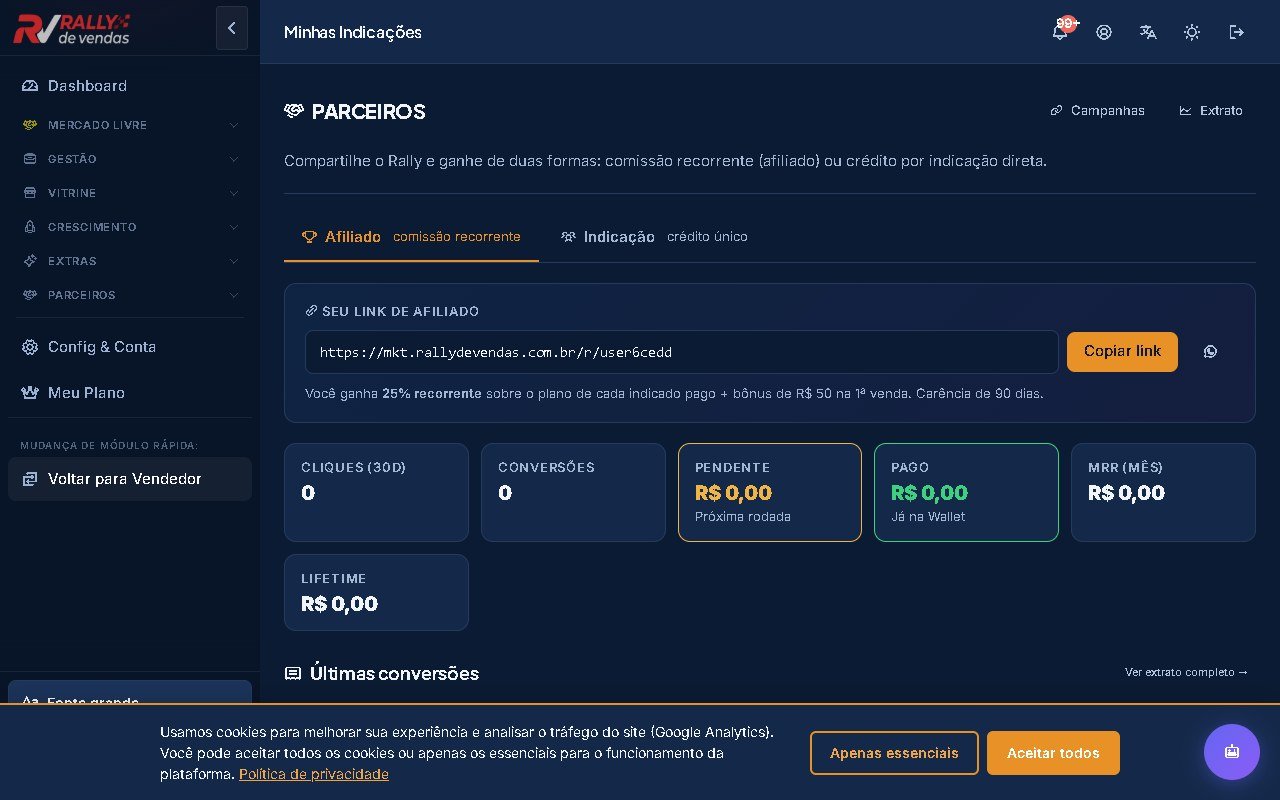 📸 Tela real · clique pra ampliar
👤 Você faz e vê
11. Clica em 'Afiliados' no menu (grupo Parceiros) do painel do vendedor
→
22. Sistema exibe painel com status: inativo ou ativo com rede de indicações (L1 e L2)
→
33. Se inativo, clica em 'Quero ser afiliado' para ativar (aprovação automática para planos pagos, pendente para free)
→
44. Copia seu link de indicação único (com código referral) ou compartilha direto via WhatsApp
→
55. Visualiza a rede de indicados (Nível 1 diretos + Nível 2 indiretos) com comissões acumuladas
→
66. Acompanha ganhos pendentes, pagos e taxa de conversão dos cliques (últimos 30 dias)
O vendedor acessa seu painel de programa de afiliados para criar links de campanha com rastreamento UTM, acompanhar comissões de indicações e visualizar ofertas especiais de aquecimento de vendas.
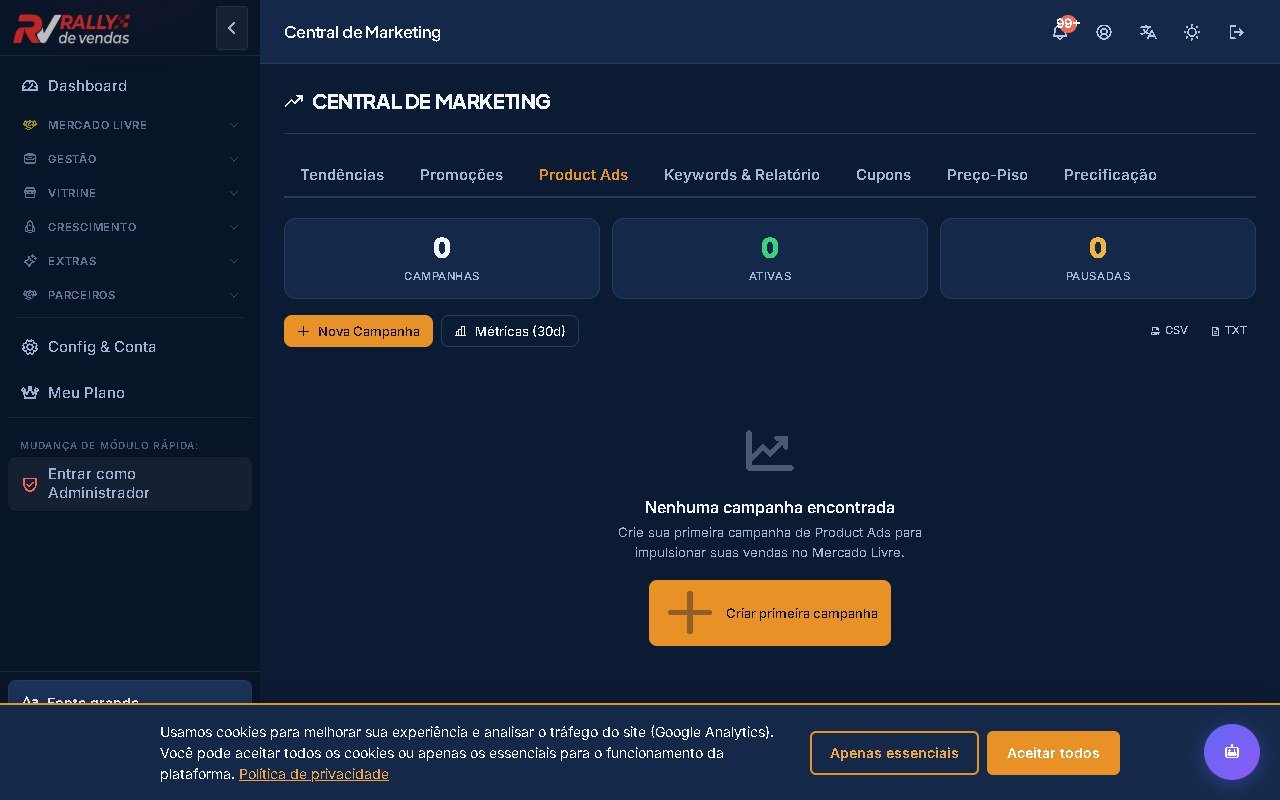 📸 Tela real · clique pra ampliar
👤 Você faz e vê
1Na seção 'Parceiros' do menu, clica em 'Campanhas' para ir ao painel de afiliado
→
2Visualiza seu link principal (sem parâmetros) e cria novos links com nome, URL de destino e tags UTM (source, medium, campaign) para rastrear cada canal
→
3Copia o link gerado e compartilha via WhatsApp, email ou Instagram para trazer pessoas pro Rally
→
4Acompanha em 'Extrato' quantas vendas geraram cada campanha e sua comissão acumulada
→
5Acessa 'Esquenta' para ver ofertas especiais que pode ativar (-5% em anúncios por 14 dias) para impulsionar vendas
▸Config & Conta
O vendedor acessa suas configurações de perfil pessoal, dados fiscais, nacionalidade, chaves de IA próprias (BYOK), verifica seu WhatsApp e escolhe COMO recebe cada tipo de notificação no WhatsApp.
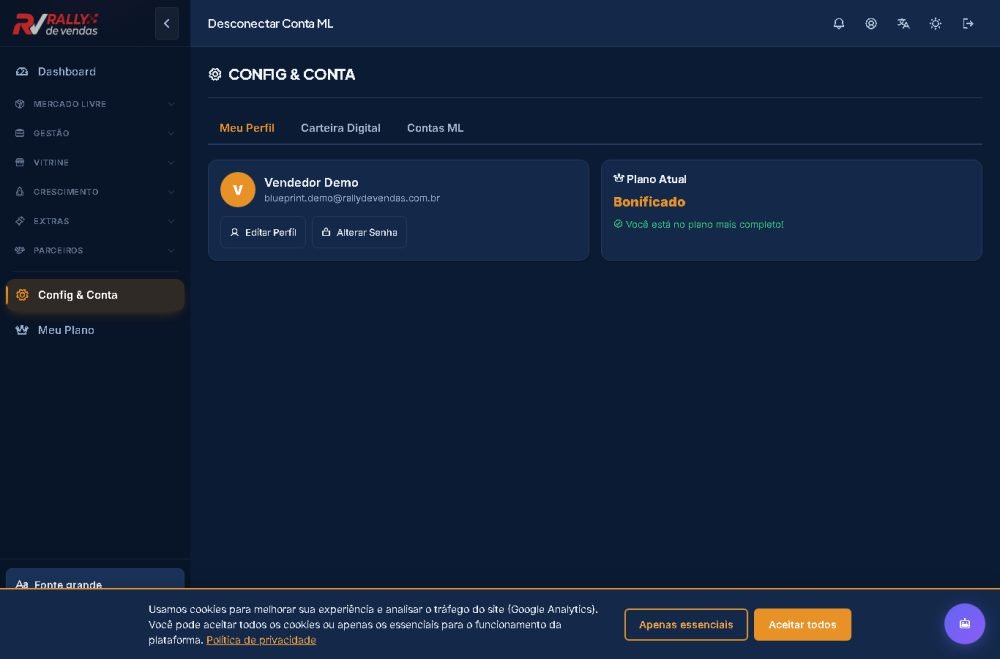 📸 Tela real · clique pra ampliar
👤 Você faz e vê
11. Clica em 'Config & Conta' no menu lateral (ícone de engrenagem)
→
22. Vê as abas 'Meu Perfil', 'Carteira Digital', 'Contas ML' e 'Fornecedores'
→
33. Na aba 'Meu Perfil', acessa seu avatar, nome, email e plano; clica em 'Editar Perfil' ou 'Alterar Senha'
→
44. Em '/perfil', preenche dados pessoais: nome, email, WhatsApp, nacionalidade, país de operação, CPF/CNPJ, PIX
→
55. Verifica email/WhatsApp clicando no botão 'Verificar' (recebe código por email ou WhatsApp)
→
66. Na aba 'Integrações & IA', ativa suas próprias chaves de Claude, Gemini ou OpenAI; testa cada uma antes de salvar
→
77. Na aba 'Notificações', escolhe por tipo (Vendas / Perguntas & mensagens / Reclamações & devoluções) COMO receber no WhatsApp: imediato (1 mensagem por evento), resumo diário às 09:30, ou desligado
Vendedor visualiza e gerencia seu plano atual, vê período de trial, compara planos (free vs paid/managed) e realiza upgrade com checkout flexível via Mercado Pago (cartão, PIX ou boleto).
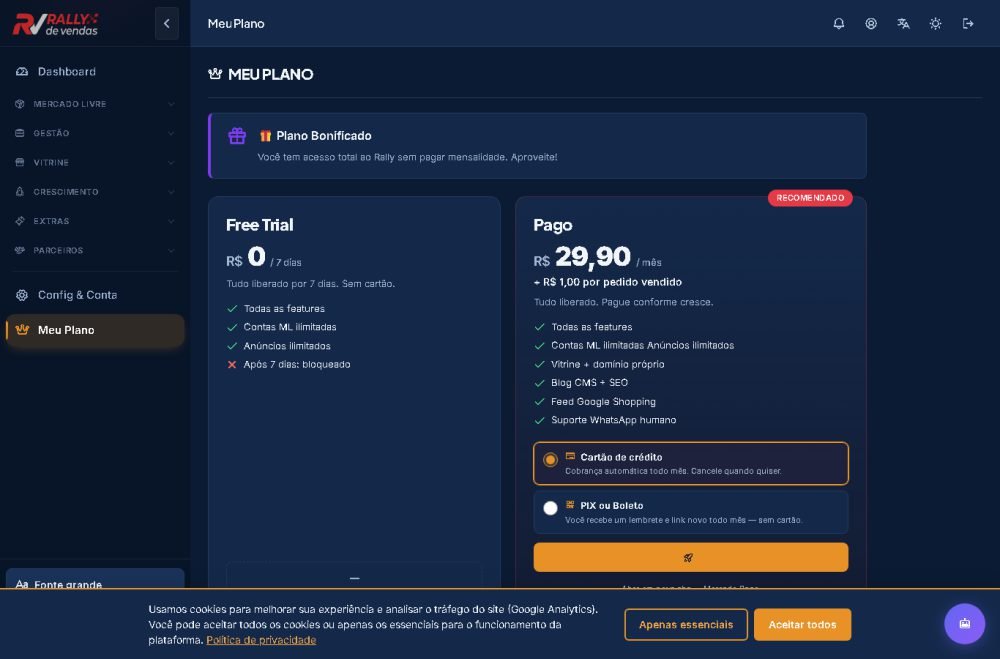 📸 Tela real · clique pra ampliar
👤 Você faz e vê
1Clica no ícone de coroa no menu lateral (seção 'Gestão') ou no drawer completo para acessar 'Meu Plano'
→
2Vê seu status atual: trial ativo com dias restantes, trial expirado, ou plano ativo (free/paid/managed)
→
3Compara lado a lado os planos: free (ilimitado ML + anúncios) vs paid (R$ 29,90/mês + R$ 1,00 por venda com vitrine, blog, shopping)
→
4Interage com simulador de custo: arrasta barra para estimar quantas vendas faria no mês e vê custo total amortizado por pedido
→
5Escolhe método de pagamento (Cartão = assinatura automática via Mercado Pago ou PIX/Boleto = pagamento único mensal)
→
6Clica 'Ativar Plano' ou 'Gerar Código PIX' e é levado ao checkout do Mercado Pago
▸Loja com checkout
37
💳
Comprar na vitrine (checkout rápido)
O comprador fecha o pedido em 1-2 cliques, mobile-first, com o endereço já preenchido.
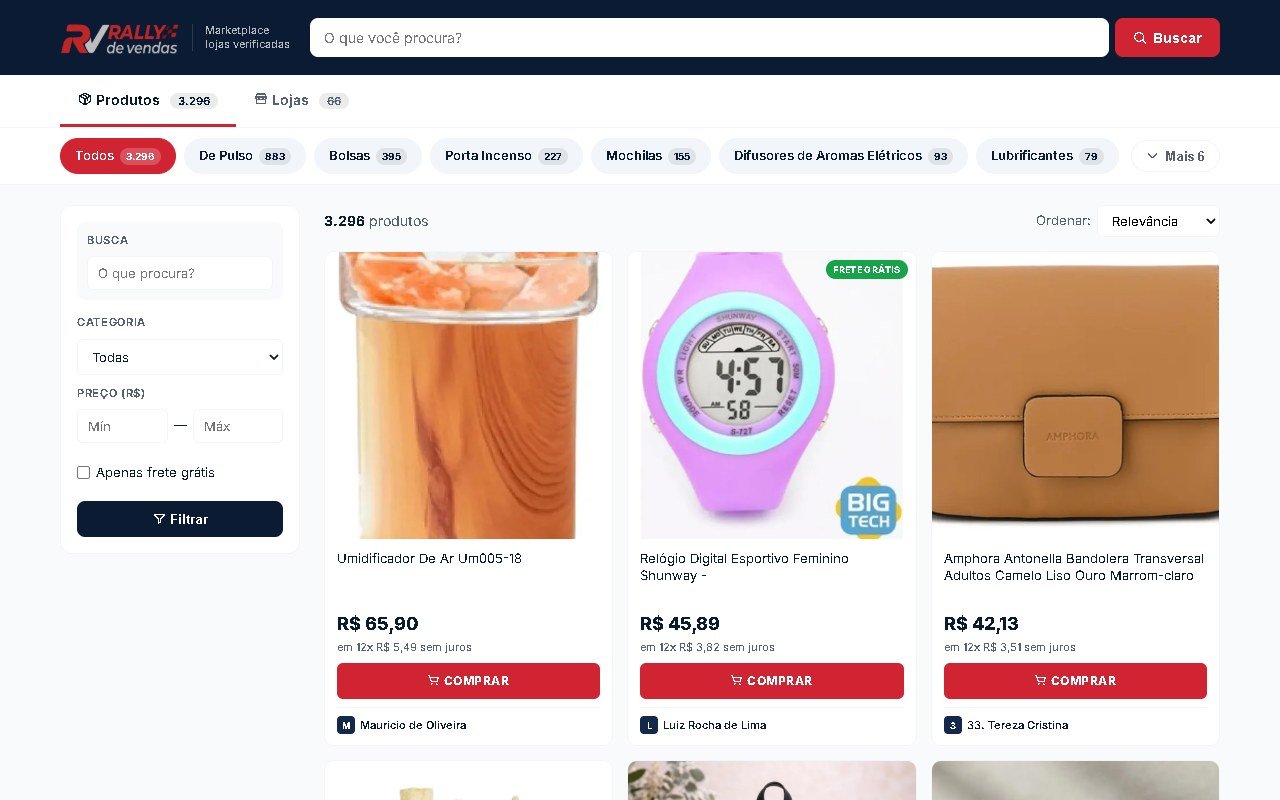 📸 Tela real · clique pra ampliar
👤 Você faz e vê
1Na página do produto, clica em "Comprar agora".
→
2Se identifica em destaque com Mercado Livre (puxa nome + e-mail + telefone + endereço) — ou Google (1 toque) ou como visitante.
→
3Digita só o CEP: o endereço é preenchido sozinho (ViaCEP) e o frete é cotado na hora.
→
4Escolhe a entrega, escolhe o pagamento (PIX, Mercado Pago ou na entrega) e finaliza.
→
5Cai na página do pedido com o status e as instruções de pagamento.
38
💸
Pagamento da loja (PIX, Mercado Pago, na entrega)
Receber o pagamento do jeito que o vendedor escolheu — direto na conta dele.
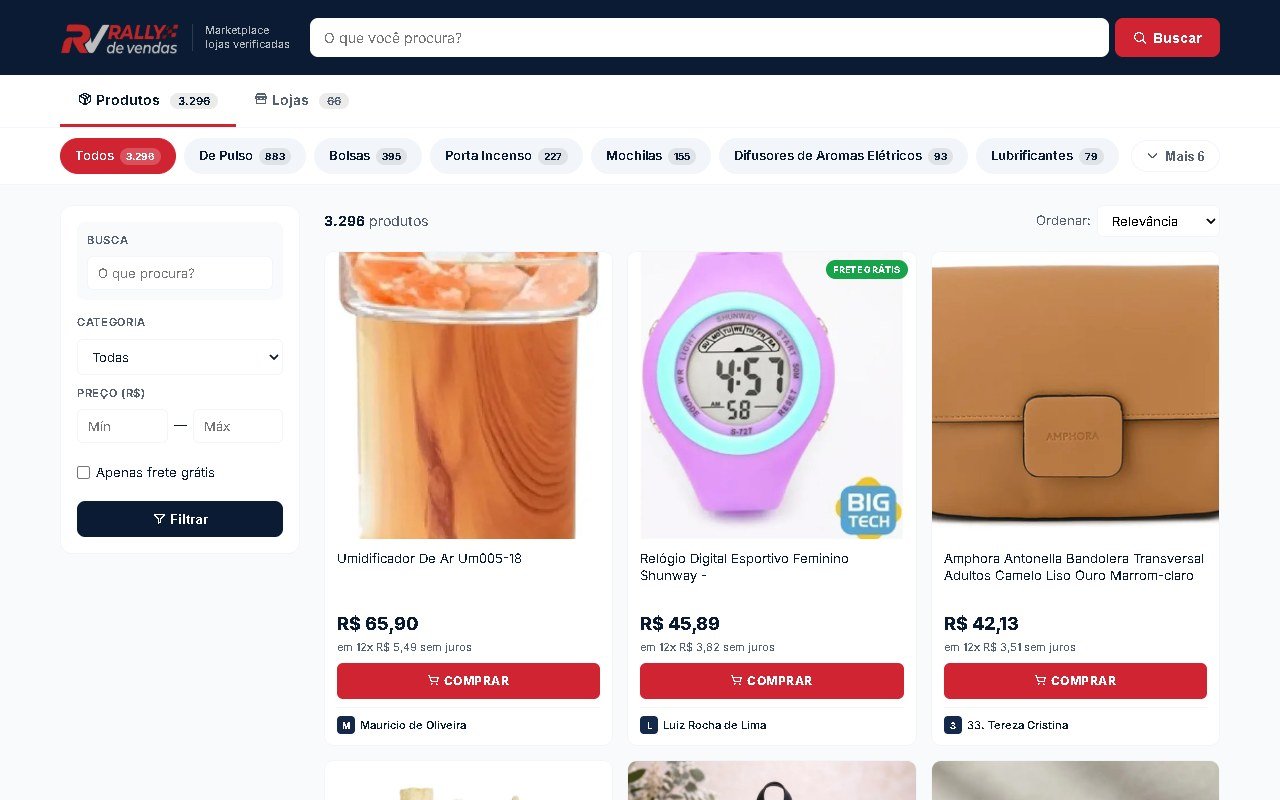 📸 Tela real · clique pra ampliar
👤 Você faz e vê
1PIX: a página do pedido mostra QR Code + copia-e-cola com o valor já preenchido; o comprador paga e manda o comprovante.
→
2Mercado Pago: o comprador é levado ao checkout do MP do vendedor (PIX, cartão, boleto — com o parcelamento que ele liberou).
→
3Na entrega: o comprador combina e paga ao receber.
39
🚚
Frete + Etiqueta da loja
Cotar o frete certo pelo CEP e despachar com etiqueta — mesmo quando a transportadora não fornece uma.
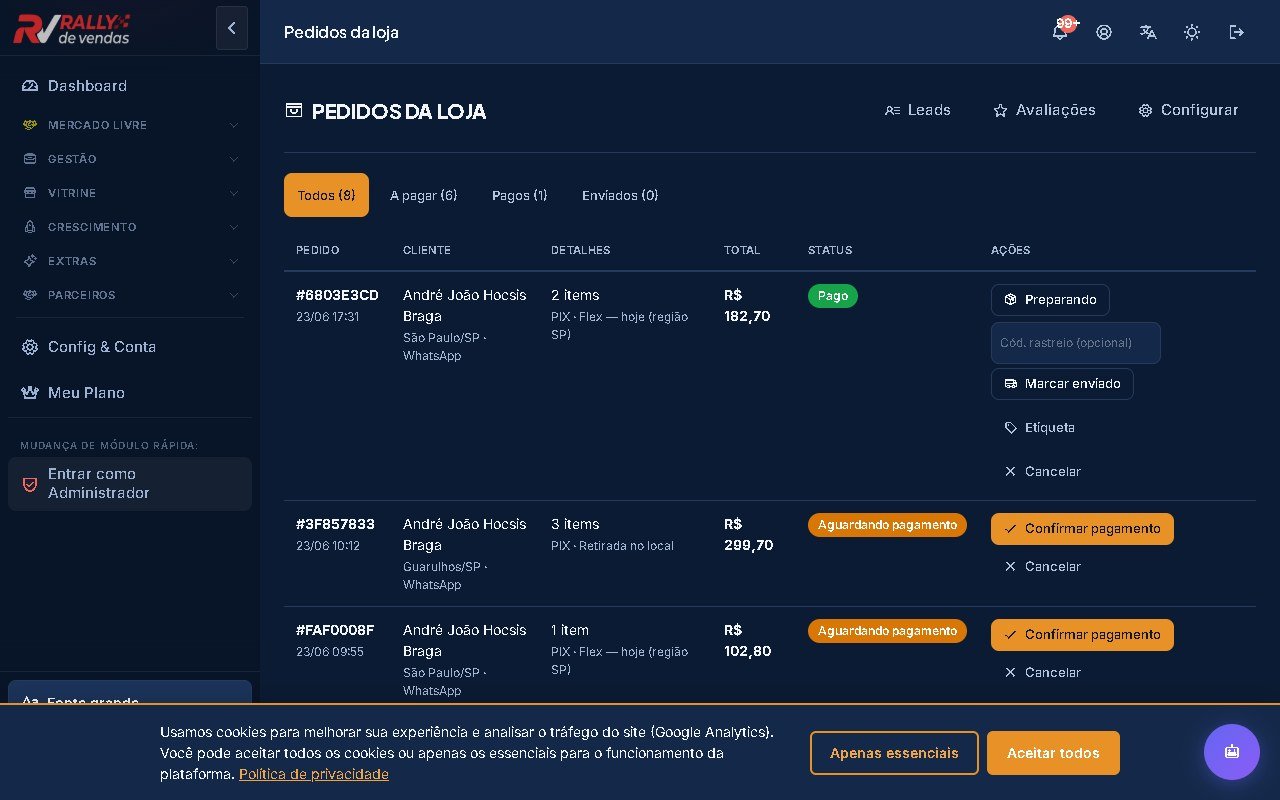 📸 Tela real · clique pra ampliar
👤 Você faz e vê
1No checkout, o comprador vê as opções de entrega válidas pro CEP dele (com preço e prazo).
→
2Depois de pago, o vendedor abre o pedido em /loja/pedidos e clica em Etiqueta.
→
3Imprime a etiqueta (remetente + destinatário + QR) e cola no pacote.
40
📦
Gerenciar pedidos + recuperar carrinho
O vendedor acompanha as vendas, confirma pagamento, despacha e recupera quem deixou o carrinho.
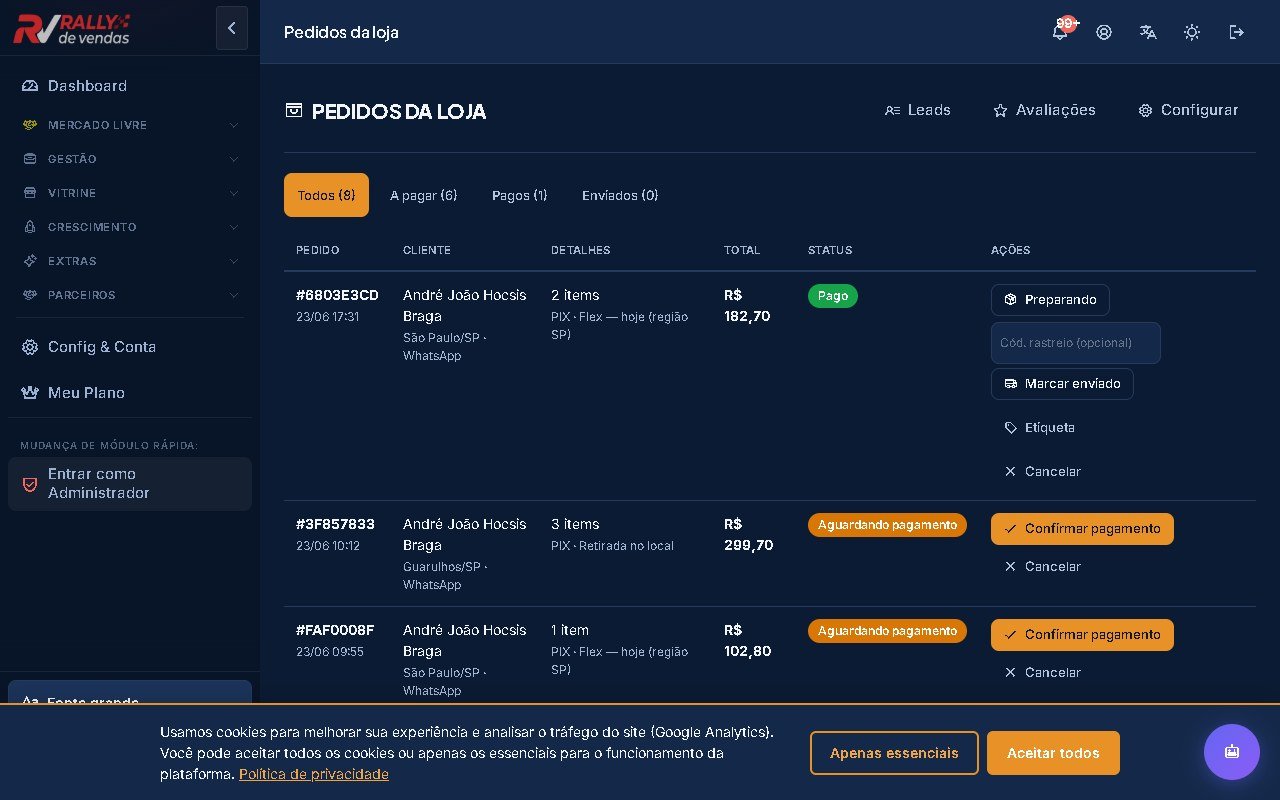 📸 Tela real · clique pra ampliar
👤 Você faz e vê
1Em /loja/pedidos vê os pedidos por status, confirma o PIX manual, marca como enviado e abre a etiqueta.
→
2É avisado na hora de cada nova venda (WhatsApp → Telegram → e-mail); o comprador recebe e-mail em "pago" e "enviado".
→
3Em /loja/leads vê o Kanban de carrinhos abandonados e exporta o CSV pra recuperar do jeito dele.
41
⭐
Avaliações + Produto de fornecedor (drop) na loja
Ter prova social na página do produto e vender produto de fornecedor pela loja própria.
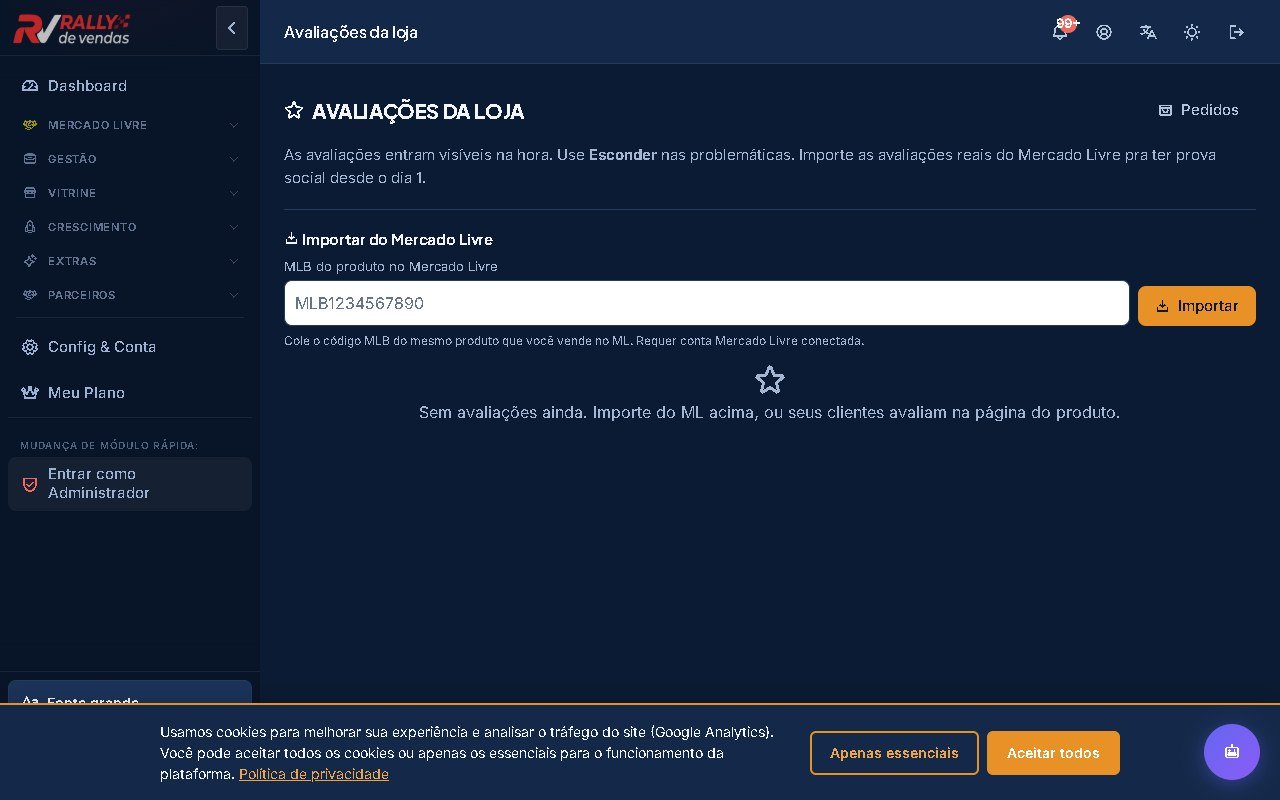 📸 Tela real · clique pra ampliar
👤 Você faz e vê
1Avaliações: o comprador avalia o produto (estrelas + texto) e aparece na hora; o vendedor esconde as ruins em /loja/avaliacoes.
→
2Pode importar as avaliações reais do mesmo produto no Mercado Livre pra ter prova social desde o dia 1.
→
3Drop na loja: no catálogo do fornecedor, clica "Adicionar à minha loja" — vira produto próprio (personalizável) com vínculo oculto ao fornecedor.
→
4Quando esse produto vende na loja, o fornecedor é acionado pra despachar e o vendedor paga o custo (fluxo drop que já existe).
▸Mercado Livre
42
🏆
Monitor de Catálogo + Precificação IA
Monitorar a posição no Buy Box do Mercado Livre, ajustar preços manualmente ou via sugestão de IA (BYOK) e ativar auto-repricing automático a cada ~55 min — com piso de preço, cooldown e histórico de mudanças.
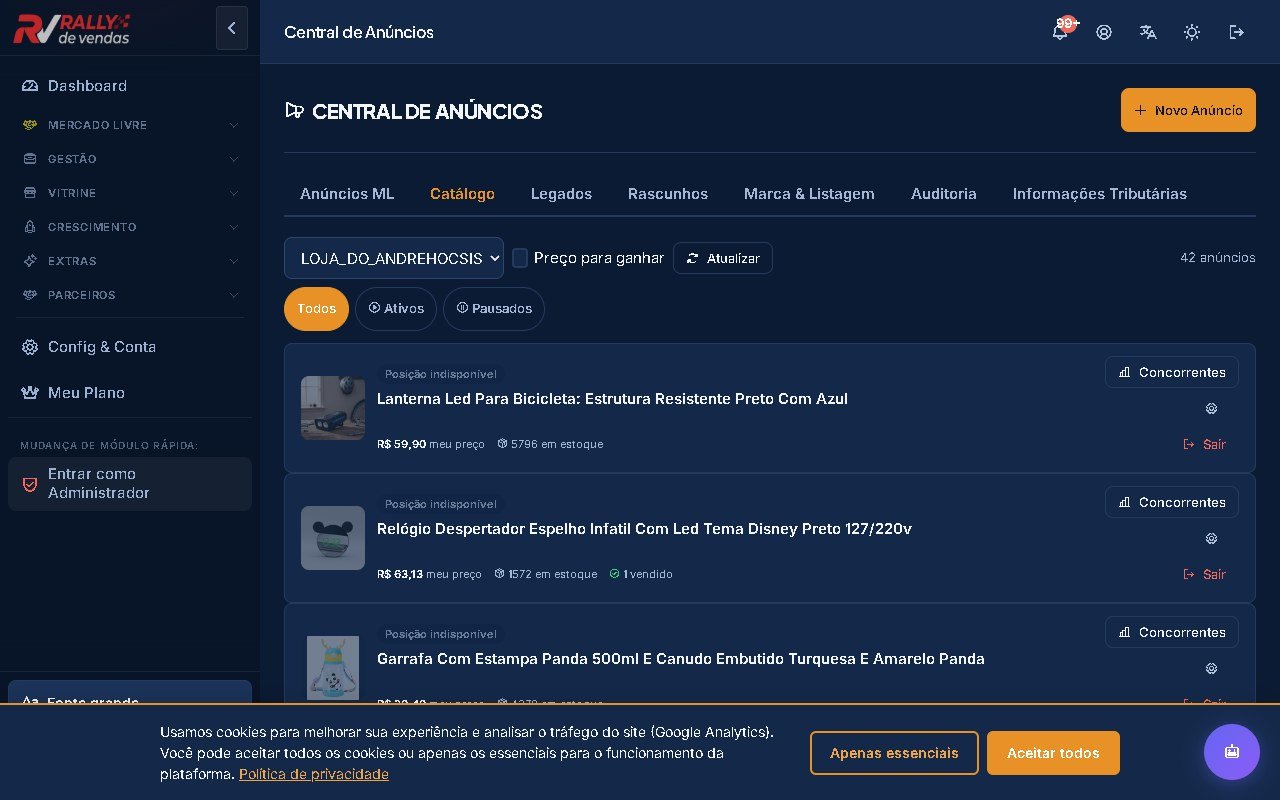 📸 Tela real · clique pra ampliar
👤 Você faz e vê
1Acessa Central de Anúncios → aba Catálogo e vê anúncios em catálogo com status do Buy Box (vencedor/concorrente/perdendo) e preço vencedor atual
→
2Clica em "Aplicar agora" para ajustar o preço ao valor vencedor do Buy Box com 1 clique
→
3Clica no botão IA (ícone robô) para obter sugestão automática via BYOK: a IA analisa concorrentes, preço atual e piso e recomenda baixar | manter | subir com justificativa
→
4Ativa o auto-reprice nas configurações do catálogo: define piso de preço mínimo (ex: R$ 89,90) e se quer ajuste automático a cada ciclo de monitoramento
→
5Acompanha histórico de mudanças de preço por anúncio (data, preço anterior, preço novo, motivo: auto/manual/IA)
→
6Recebe alerta via Telegram quando o auto-reprice não consegue vencer o Buy Box mesmo no preço mínimo
▸Extras
43
💹
Relatório Financeiro
P&L por venda com reconciliação real contra Mercado Pago — vê net_received de cada pedido via API MP, desconta taxa ML e frete, e mostra lucro/prejuízo com devoluções e multi-conta.
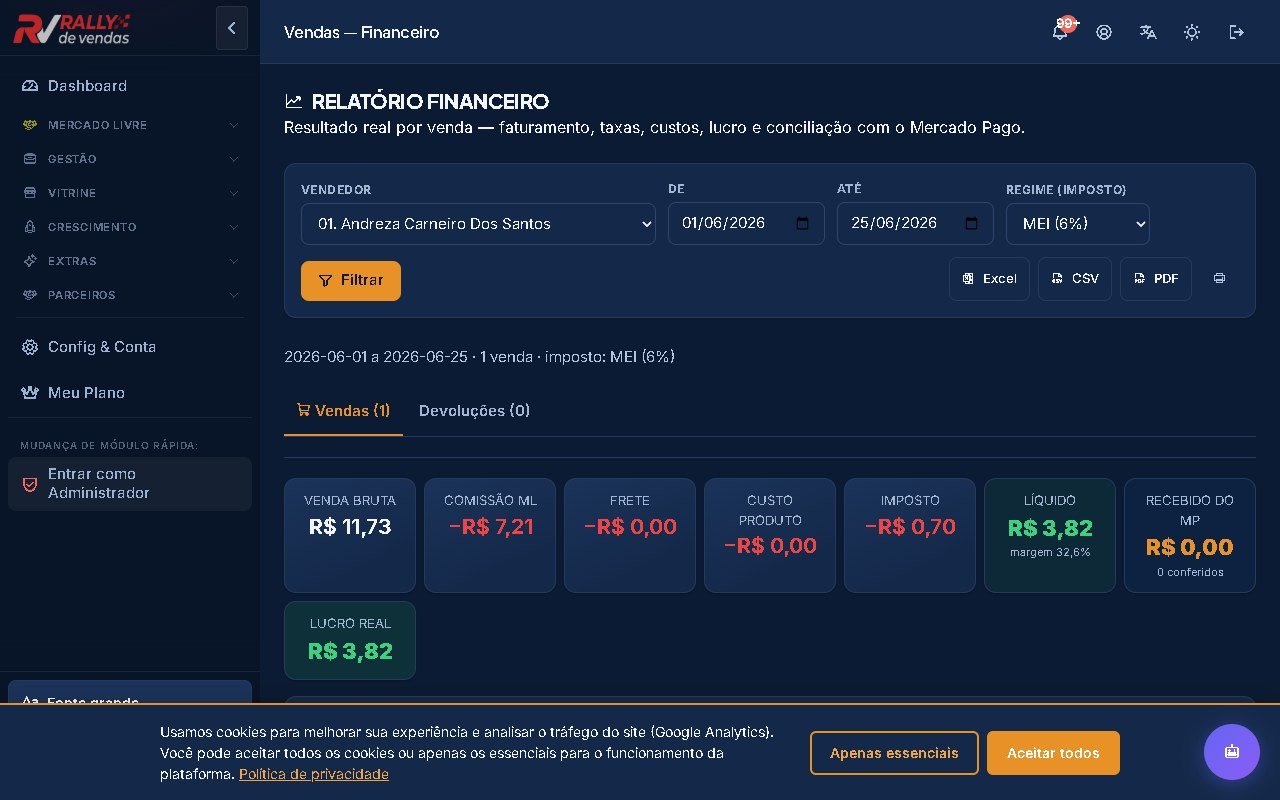 📸 Tela real · clique pra ampliar
👤 Você faz e vê
1Acessa Ferramentas > Relatório Financeiro e seleciona período (30/60/90 dias ou personalizado)
→
2Visualiza P&L resumido: faturamento bruto, taxas ML totais, frete, devoluções e receita líquida real reconciliada com Mercado Pago
→
3Expande linha por linha: vê o que o MP realmente depositou (net_received), a taxa cobrada e o custo estimado
→
4Filtra por conta ML, status (pago/devolvido/cancelado) ou produto para análise específica
→
5Exporta CSV com todas as colunas para planilha ou contador
Emissão de Notas Fiscais Eletrônicas (NF-e) via gateway PlugNotas — por venda do vendedor e por custo do pedido drop — com suporte multi-CNPJ.
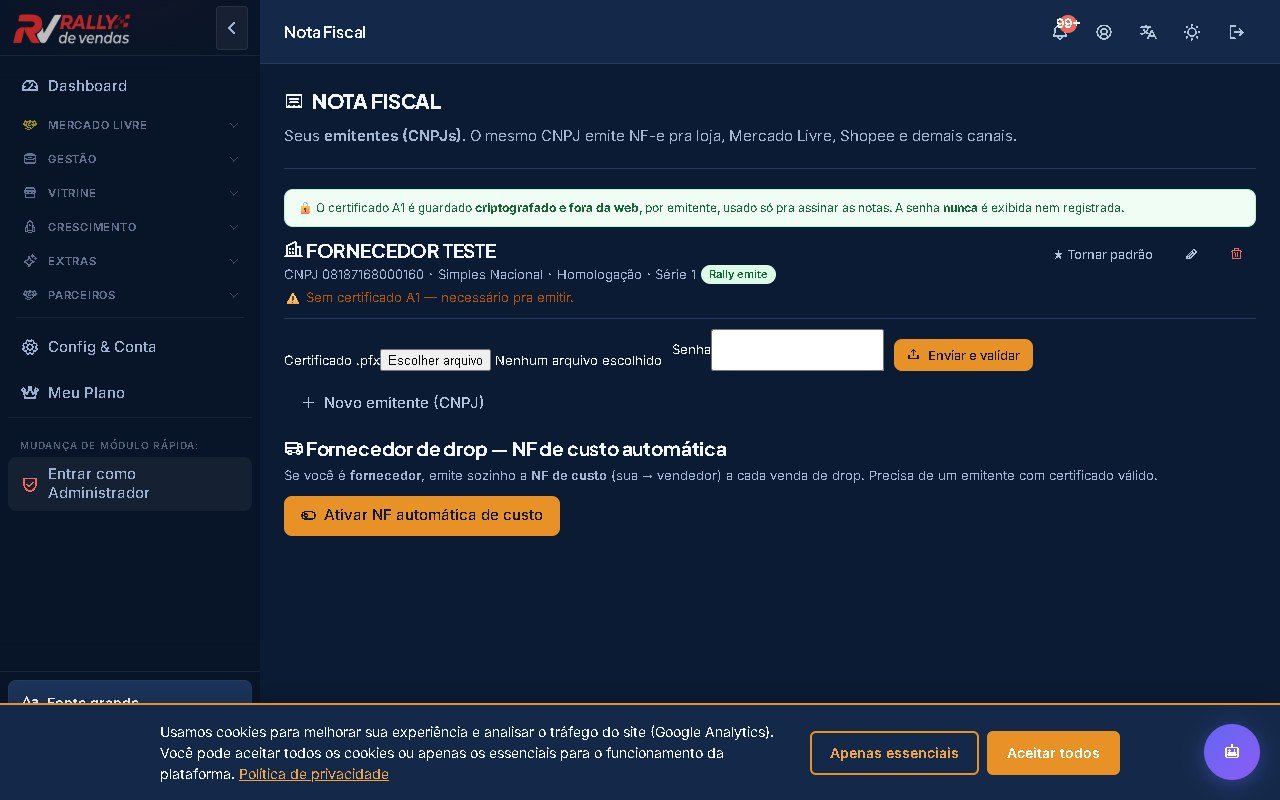 📸 Tela real · clique pra ampliar
👤 Você faz e vê
1Acessa Ferramentas > NF-e e configura CNPJ de emitente (ou cada loja drop no subdomain fornecedor)
→
2Visualiza pedidos pagos aguardando NF-e — clica em Emitir para lançar via gateway PlugNotas
→
3NF-e gerada em segundos (sandbox) ou minutos (produção); status atualiza automaticamente (autorizada/rejeitada)
→
4Baixa o DANFE (PDF) e XML da NF-e diretamente no painel
→
5Para pedidos drop, o fornecedor emite NF de custo separada — vendedor vê as duas NFs no detalhe do pedido
▸Mercado Livre
45
⚡
Uber Direct — Entrega Express
Despachar pedidos via Uber Direct (entrega on-demand no mesmo dia) direto do painel — com rastreamento em tempo real e cobrança automática.
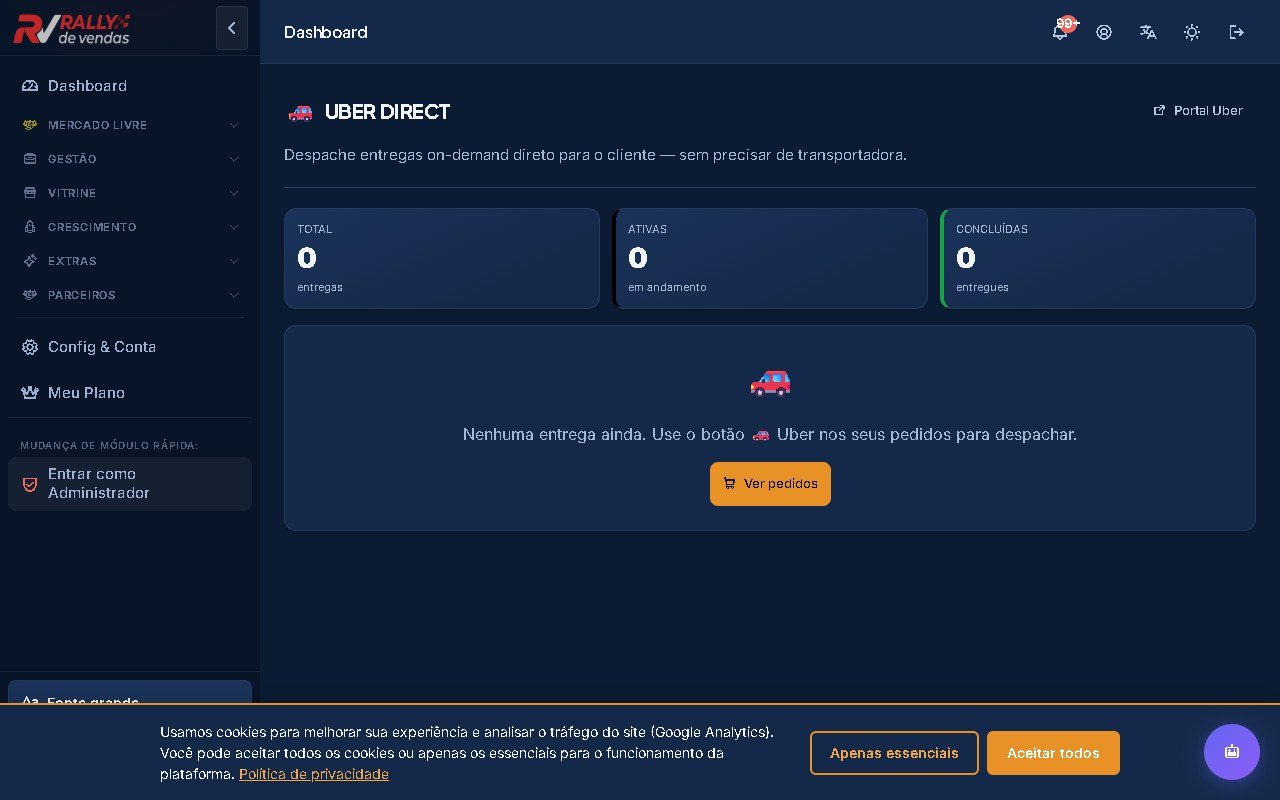 📸 Tela real · clique pra ampliar
👤 Você faz e vê
1No detalhe de um pedido, clica em "Despachar via Uber Direct" (disponível para pedidos Flex Turbo)
→
2Confirma endereço de coleta, endereço de entrega do comprador e valor do frete
→
3Sistema cria corrida no Uber Direct e exibe link de rastreamento em tempo real
→
4Comprador recebe atualização de status em tempo real via WhatsApp (quando configurado)
→
5Admin vê badge "Turbo" laranja nos pedidos despachados via Uber Direct em /admin/pedidos
▸Fornecedor
46
🏭
Dashboard do Fornecedor
Visão consolidada das operações do fornecedor: pedidos de revenda pendentes, faturamento do mês, vendedores ativos e alertas de estoque baixo.
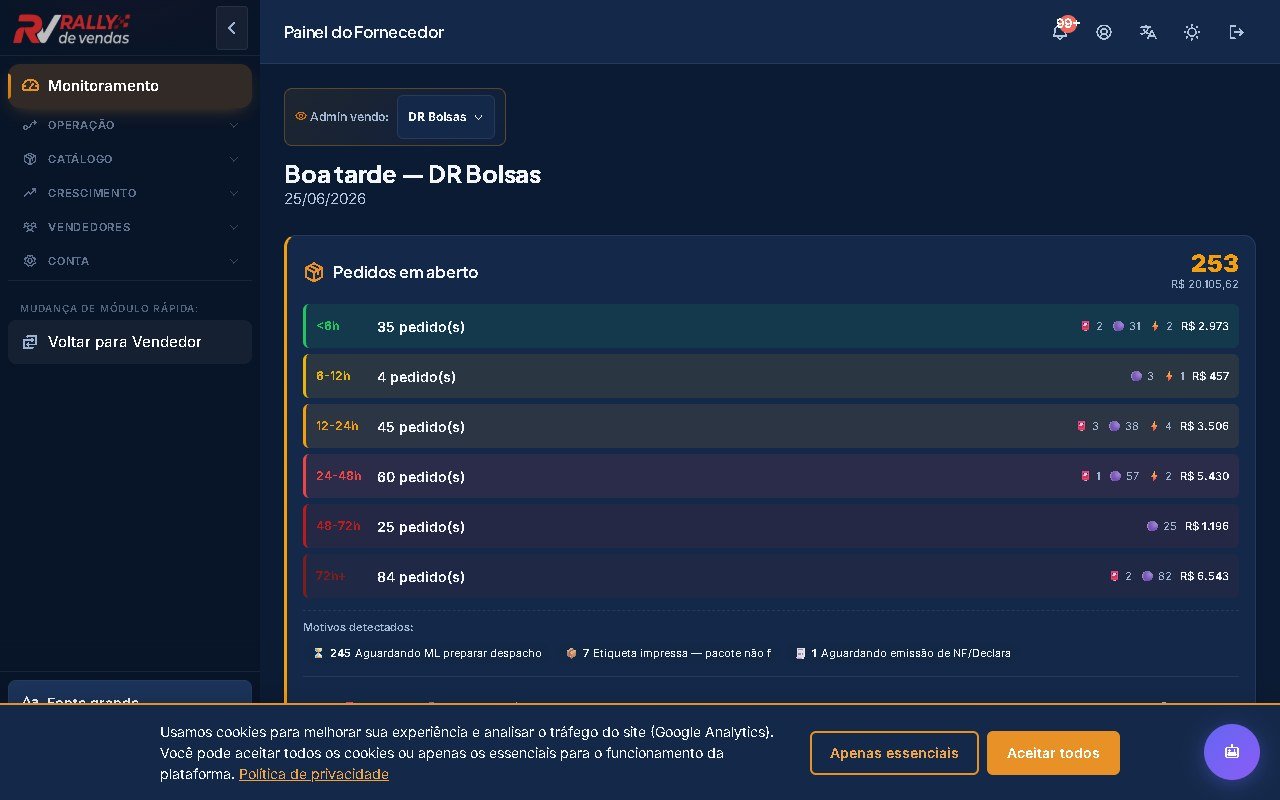 📸 Tela real · clique pra ampliar
👤 Você faz e vê
1Fornecedor acessa drop.rallydevendas.com.br/dashboard com seu login (role=drop)
→
2Vê 4 KPIs: pedidos pendentes de pagamento, pedidos a despachar, receita do mês e vendedores ativos
→
3Verifica alertas: produtos com estoque abaixo do mínimo configurado e pagamentos em atraso
→
4Acessa atalhos rápidos: Pedidos, Catálogo, Financeiro, Integrações
→
5Usa o botão "Entrar como Vendedor" no sidebar para alternar entre a conta fornecedor e a conta vendedor (quando o fornecedor também é vendedor)
47
📦
Catálogo do Fornecedor
Fornecedor gerencia catálogo de produtos (fotos, preço de custo, estoque, descrição) visível para vendedores vinculados — edições em produtos já publicados viram propostas que cada vendedor aprova ou ignora (o anúncio dele só muda com a aprovação).
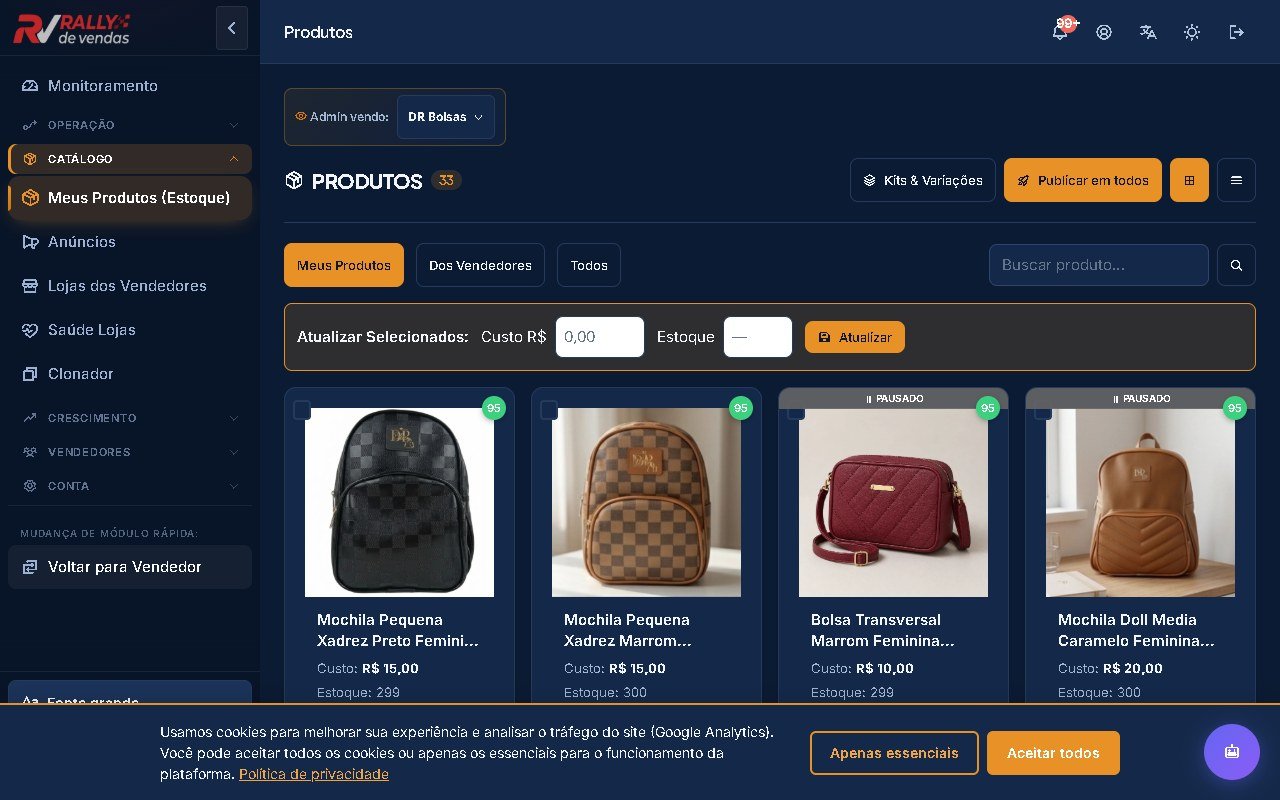 📸 Tela real · clique pra ampliar
👤 Você faz e vê
1Acessa /drop/produtos e vê lista de produtos com estoque e status de visibilidade
→
2Cria produto preenchendo nome, categoria, SKU, preço de custo, estoque, EAN e fazendo upload de até 6 fotos
→
3Define preço de custo e estoque mínimo para alertas de reposição
→
4Ativa/desativa visibilidade do produto na vitrine dos vendedores (toggle visível/oculto)
→
5Quando edita um produto (título/fotos/descrição/preço), o sistema envia uma proposta de atualização ao vendedor — o anúncio já publicado só muda se o vendedor aprovar; se o custo subir, ele recebe alerta de margem. Produto ainda não publicado já sai atualizado para quem publicar depois
Fornecedor recebe, confere e despacha pedidos de revenda dos vendedores — com upload de etiqueta/NF, confirmação de pagamento PIX e histórico de status.
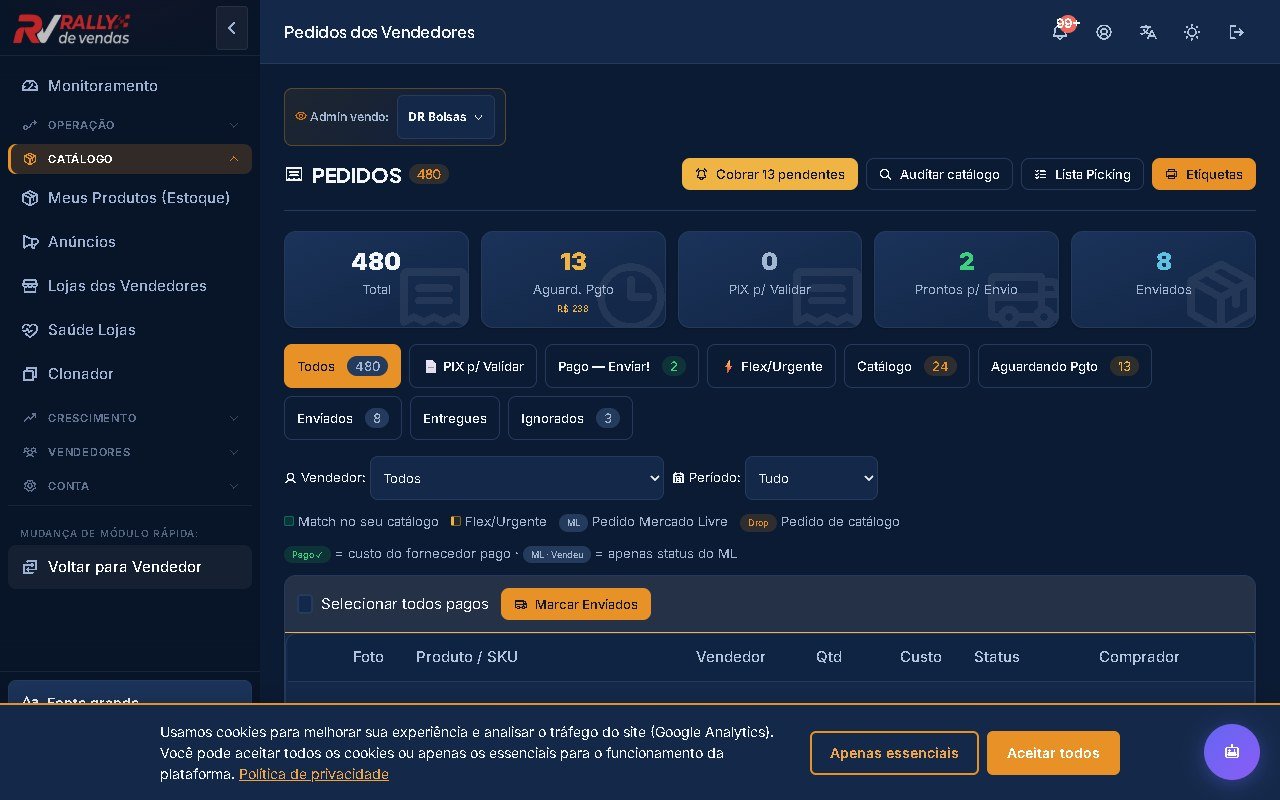 📸 Tela real · clique pra ampliar
👤 Você faz e vê
1Recebe notificação WhatsApp/Telegram quando vendedor faz pedido de compra novo
→
2Acessa /drop/pedidos e vê pedidos por status: aguardando pagamento, pago, despachado, entregue
→
3Verifica comprovante PIX do vendedor e confirma pagamento recebido
→
4Prepara e despacha o produto, faz upload da etiqueta de transporte e NF de custo
→
5Vendedor recebe notificação de despacho e pode acompanhar rastreio pelo painel
49
💰
Financeiro do Fornecedor
P&L dos pedidos drop: receita, status de pagamento PIX dos vendedores e relatório do período — com visão de margem de cada lado (fornecedor e vendedor).
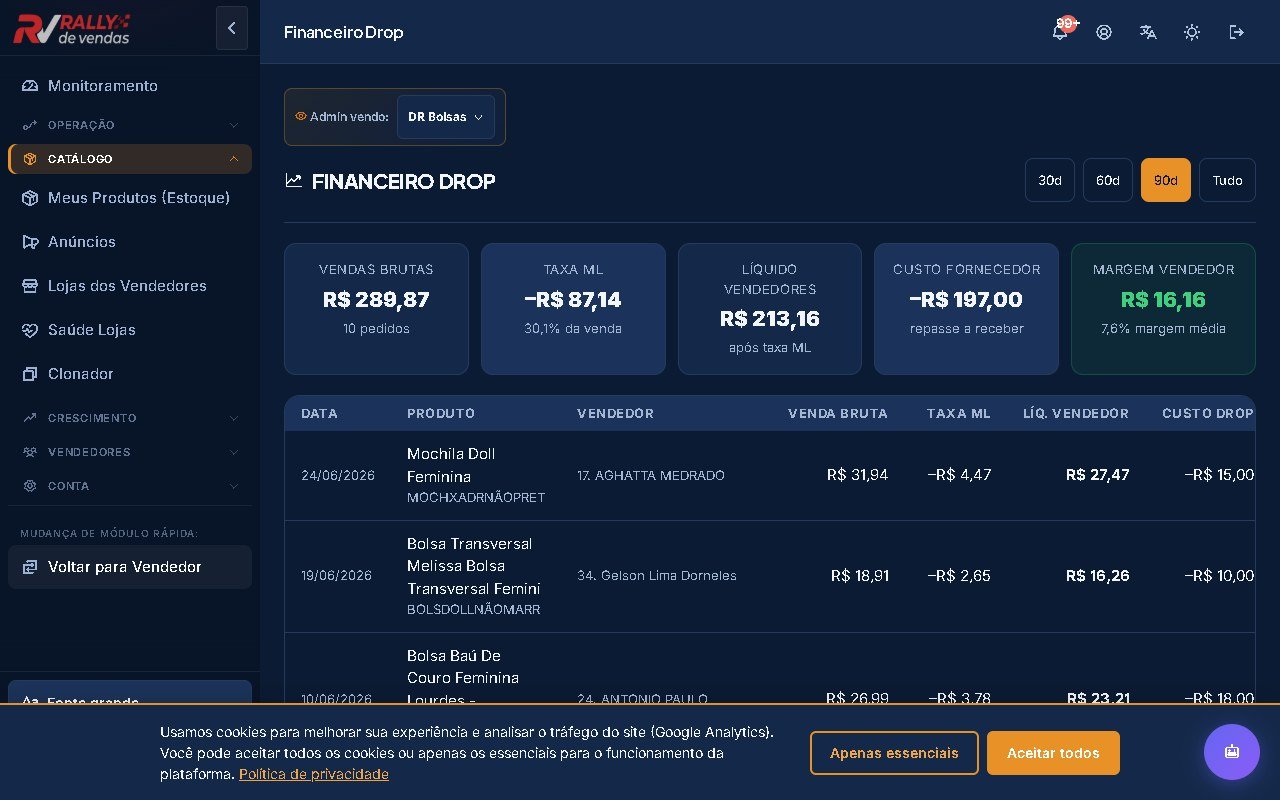 📸 Tela real · clique pra ampliar
👤 Você faz e vê
1Acessa /drop/financeiro e seleciona período (30/60/90 dias)
→
2Vê resumo: total faturado, pedidos pagos, pendentes e margem média da carteira
→
3Filtra por vendedor ou produto para ver rentabilidade individual
→
4Exporta CSV com pedido, vendedor, produto, preço de custo, status pagamento, data despacho
50
🔗
Integrações do Fornecedor
Conectar Mercado Pago via MP Connect para receber pagamentos dos vendedores diretamente, com geração automática de link de cobrança por pedido.
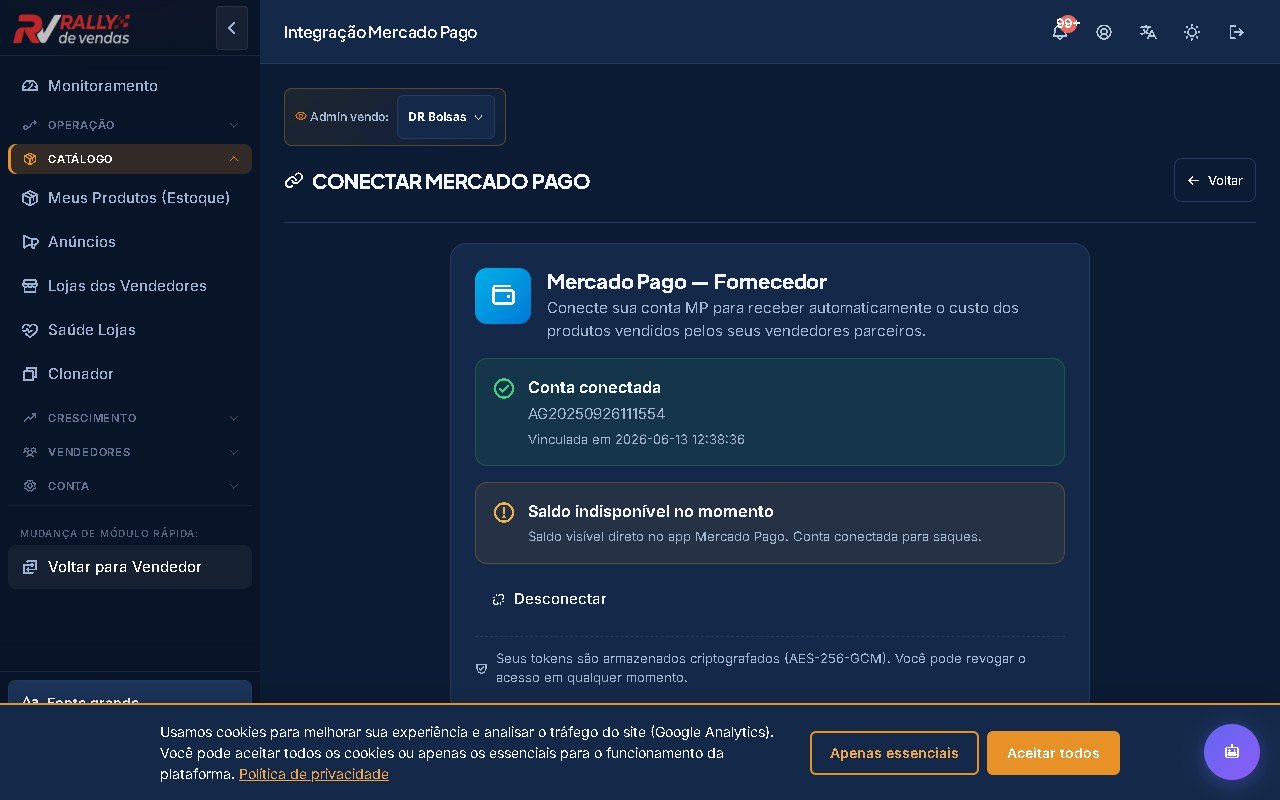 📸 Tela real · clique pra ampliar
👤 Você faz e vê
1Acessa /drop/integracoes e vê cartões de integrações disponíveis
→
2Clica em Conectar Mercado Pago e autoriza via OAuth MP para receber pagamentos
→
3Após conexão, pedidos com payment_method=mercado_pago geram link de pagamento automático para o vendedor
→
4Acompanha status de cada cobrança no painel de integrações
▸Gerente de Contas
51
📋
Dashboard do Gerente
Gerente de contas acompanha em tempo real a performance da carteira de vendedores — KPIs consolidados, alertas de saúde e acesso rápido às contas individuais.
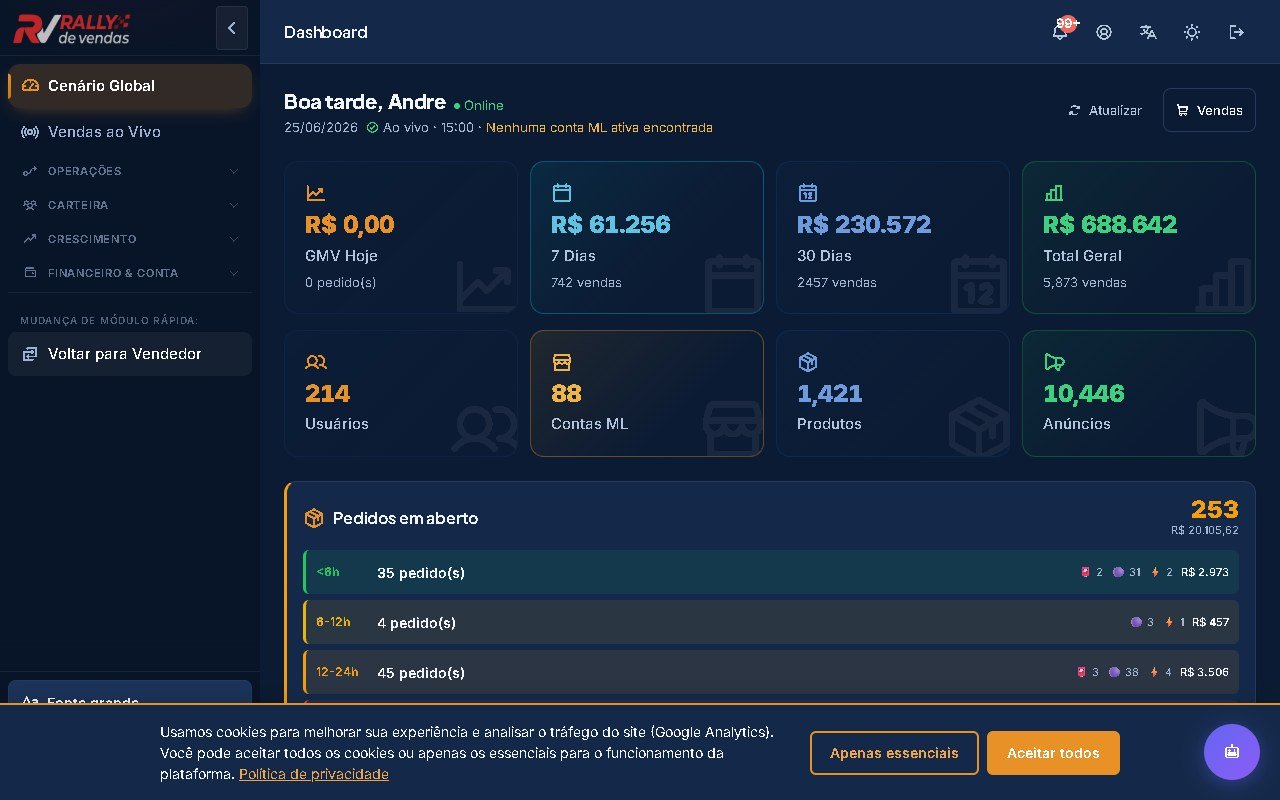 📸 Tela real · clique pra ampliar
👤 Você faz e vê
1Gerente acessa gc.rallydevendas.com.br/dashboard com login (role=gerente)
→
2Vê KPIs da carteira: total de vendedores ativos, faturamento consolidado do mês, pedidos totais e alertas críticos
→
3Identifica vendedores com queda de performance ou contas ML desconectadas (alerta em vermelho)
→
4Clica em um vendedor para ver detalhes da conta ou acionar impersonation (ver como o vendedor)
→
5Usa o switch "Entrar como Vendedor" no sidebar do GC para alternar entre as contas (vendedor → GC e vice-versa)
52
👥
Carteira de Vendedores (GC)
Gerente visualiza, monitora e acessa contas individuais da carteira — com métricas por vendedor, saúde ML, histórico de contatos e semáforo de status.
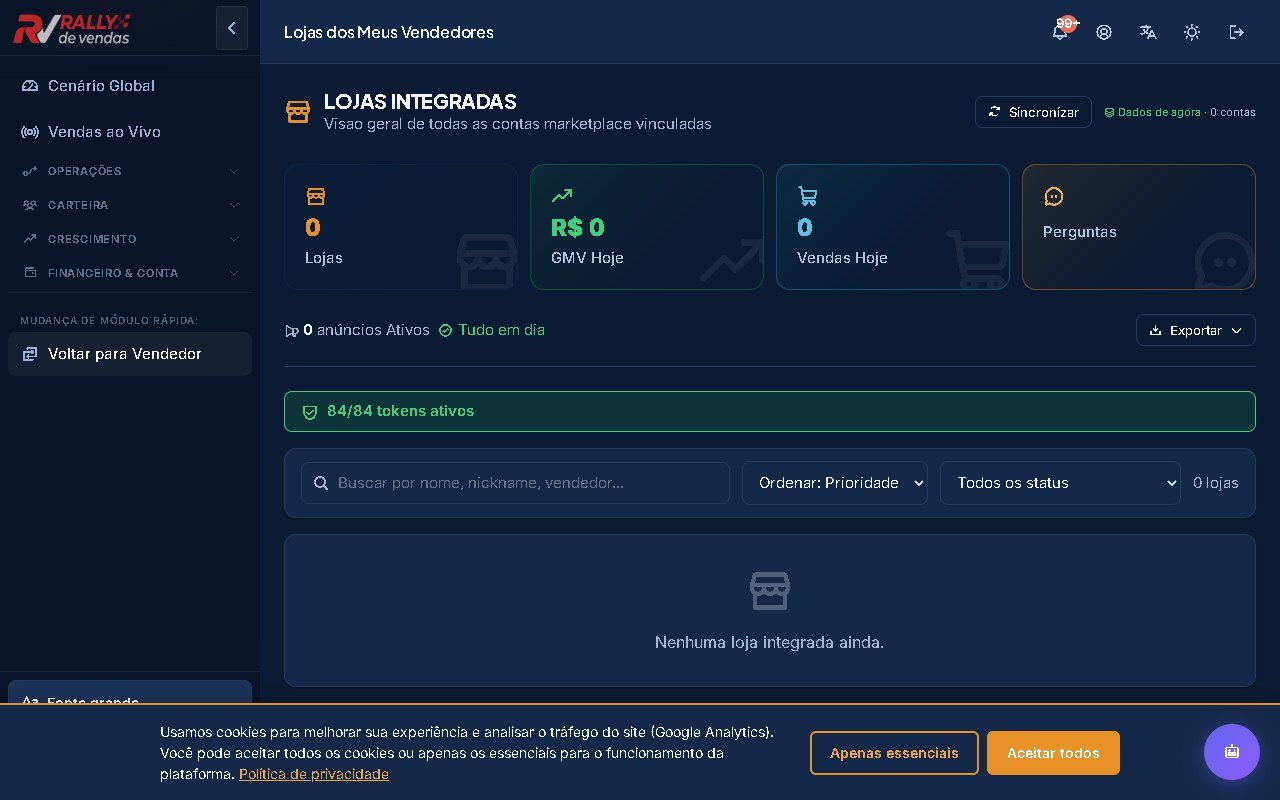 📸 Tela real · clique pra ampliar
👤 Você faz e vê
1Acessa /gc/lojas e vê cartões de vendedores com: nome, plano, faturamento do mês, contas ML e status (semáforo)
→
2Filtra por status (ativo/alerta/crítico), plano ou período de inatividade
→
3Clica em um vendedor para ver perfil detalhado: contas ML, pedidos recentes, reputação e histórico de contatos
→
4Adiciona nota de acompanhamento (follow-up: ligação, mensagem, visita) na conta do vendedor para registro interno
→
5Envia notificação push ou WhatsApp diretamente ao vendedor pelo painel
Relatórios consolidados da carteira: faturamento por vendedor, evolução temporal, ranking e exportação para análise gerencial.
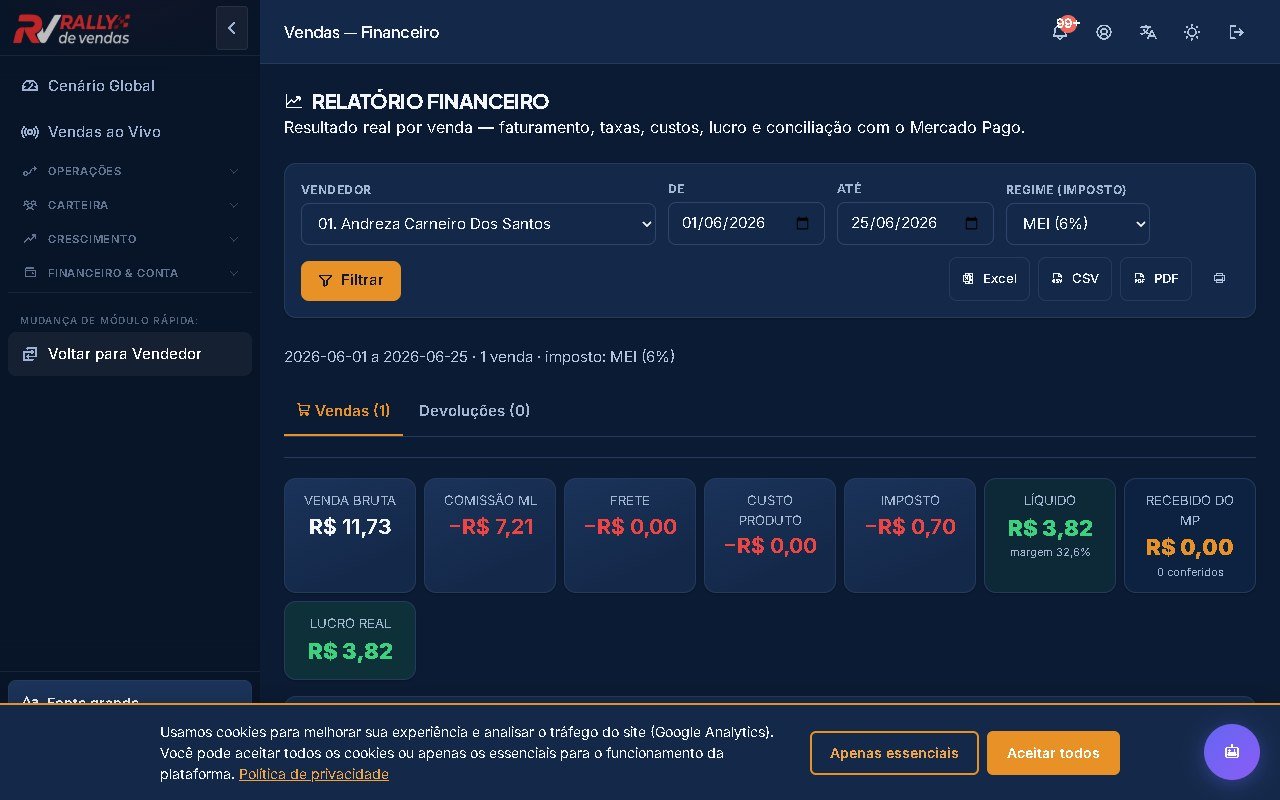 📸 Tela real · clique pra ampliar
👤 Você faz e vê
1Acessa /gc/relatorios e seleciona período (semana/mês/trimestre)
→
2Vê ranking de vendedores por faturamento com variação vs período anterior
→
3Exporta CSV consolidado da carteira para repassar à diretoria da agência
▸Gestão
Central única (em abas) onde o vendedor cadastra produtos locais do Rally, controla estoque e movimentações, importa/exporta em massa via CSV e — se tiver fornecedor vinculado — navega o catálogo do fornecedor para criar anúncios. É o cadastro-base que abastece a criação de anúncios; preço de venda NÃO mora aqui, só custo e estoque.
👤 Você faz e vê
1No menu lateral, abra o grupo 'Gestão' e clique em 'Produtos & Estoque' (ícone de caixa) — a tela abre na aba Produtos com 3 KPIs: total de produtos, ativos e rascunhos.
→
2Na aba Produtos, veja a prévia dos 20 primeiros itens (foto, título, SKU, custo, estoque, status). Clique em 'Novo Produto' para abrir o cadastro (/produtos/criar) ou 'Gerenciar' para a lista completa (/produtos); clique num produto para abrir o detalhe/edição.
→
3Troque para a aba Estoque para ver as últimas 20 movimentações (entradas/saídas, quantidade, motivo). Use 'Nova Movimentação' / 'Histórico Completo' (/estoque) para registrar ajustes manuais.
→
4Na aba Importar / Exportar, baixe o modelo CSV, importe produtos em massa (/produtos/importar com preview antes de confirmar), exporte seu catálogo (/produtos/exportar) ou importe ajustes de estoque (/estoque/importar).
→
5Se você tiver fornecedor(es) drop vinculado(s) e com produtos ativos, aparece a aba 'Catálogo Fornecedor': filtre por fornecedor, busque por nome/SKU e clique em 'Anunciar' para criar um anúncio já apontando product_id + drop_id.
→
6Para estoque distribuído em vários depósitos/Full/Flex no mesmo anúncio ML, use o link Estoque Multi-Origem (/estoque/multi-origem) — só funciona em contas ML com multiwarehouse habilitado.
O vendedor junta 2+ produtos do próprio catálogo (ou 2-3 unidades do mesmo) num produto composto único — o custo e o estoque do kit são calculados sozinhos a partir dos componentes, pronto para virar anúncio depois.
👤 Você faz e vê
1Acesse 'Kits & Combos' no menu lateral (grupo Gestão). A tela mostra o formulário 'Montar kit' e a lista dos kits já criados. Se você ainda não tem produtos cadastrados, aparece um aviso para criar produto primeiro.
→
2Dê um nome ao kit (ex.: 'Kit 3 Camisetas Básicas') e, opcionalmente, defina o markup — deixe 0 para o canal de venda decidir o preço depois.
→
3Em 'Componentes', digite para buscar cada produto (autocomplete que filtra por título, ótimo para quem tem milhares de produtos), selecione-o e informe a quantidade por kit. Use 'Adicionar produto' para incluir mais itens.
→
4O botão 'Criar kit' só habilita quando o total de unidades é ≥ 2 e todos os produtos das linhas estão selecionados — o contador 'Total de itens' avisa em tempo real se falta algo.
→
5Na lista de kits, veja cada componente com foto, quantidade (ex.: '3×') e estoque individual; o sistema mostra o custo somado e o 'Estoque do kit' ao vivo (limitado pelo menor componente), com selo vermelho 'sem estoque' se algum componente zerar.
→
6Use 'Editar' (abre a edição do produto-kit em /produtos/{id}/editar) ou o lixeira para excluir o kit. O botão '→ Virar anúncio' aparece desabilitado, marcado como 'Em breve'.
Mostra, anúncio por anúncio, quanto sobra de líquido depois das taxas do Mercado Livre — ranqueado da pior margem para a melhor — cruzando o preço de venda com o custo cadastrado localmente para expor o gap de rentabilidade (headline Niada) sem nenhuma chamada ao vivo ao ML.
👤 Você faz e vê
1No painel, abra o grupo 'Gestão' no menu lateral e clique em 'Margem por SKU'
→
2No topo, leia os 6 KPIs: anúncios ativos, líquido médio %, anúncios de baixa margem, quantos têm custo cadastrado, vínculos de fornecedor e exposição de taxa por venda (R$)
→
3Se nenhum anúncio tiver custo nem vínculo de fornecedor, um alerta sugere cadastrar custos em Produtos & Estoque (link direto)
→
4Percorra a tabela já ordenada pior-margem-primeiro: cada linha traz thumbnail, título, badge da origem do custo (Produto / SKU / Fornecedor / sem custo), tipo de anúncio (Clássico/Premium/Grátis), frete grátis, preço, taxa ML, % líquido, custo/margem e estoque
→
5Clique numa linha para expandir o detalhamento (preço, taxa em R$ e %, líquido, custo, lucro, unidades vendidas, estoque, tipo e SKU)
→
6Use os botões do detalhe: 'Editar no Rally' (abre /anuncios/{id}/editar), 'Editar no ML' (deep-link para mercadolivre.com.br/anuncios/{mlb}/modificar) ou 'Cadastrar custo' (vai para /produtos) quando o anúncio não tem custo
→
7Foque nas linhas em vermelho: % líquido abaixo de 65% ou margem abaixo de 10% sinalizam anúncios que estão dando pouco (ou nenhum) lucro
▸Extras
Automações por evento no estilo "quando acontecer X → me avise por Y": o vendedor cria regras que disparam uma mensagem automática no Telegram ou WhatsApp ao vender, receber pergunta ou logar no painel.
👤 Você faz e vê
1Acesse 'Macros' (grupo Extras) no menu lateral — na 1ª visita o sistema já semeia 4 macros de exemplo (todas pausadas): venda, pergunta, resumo ao logar e concorrente baixou preço.
→
2Confira a faixa 'Canais' no topo: ✅/⚠️ indica se Telegram e WhatsApp estão conectados — uma macro só ativa/testa se o canal dela estiver pronto (link 'conectar' leva a /telegram, 'cadastrar' leva a /perfil).
→
3No formulário, preencha Nome, escolha o Gatilho (Nova venda, Nova pergunta, Ao acessar o painel, Concorrente mudou preço), o canal (Telegram/WhatsApp) e a Mensagem.
→
4Monte a mensagem clicando nas variáveis disponíveis do gatilho ({produto}, {valor}, {qtd}, {pergunta}, {vendas_hoje}, {preco_novo}, {concorrente}…) — elas são substituídas pelos dados reais no disparo.
→
5Salve (a macro nasce PAUSADA), clique em 'Testar' para receber uma mensagem de exemplo 🧪 no seu canal e, confirmado o recebimento, clique em 'Ativar'.
→
6Use os botões Editar (lápis), Pausar/Ativar e Excluir (lixeira) em cada card para gerenciar as macros existentes.
▸Gestão
Parceria Rally × LogManager × sua transportadora: o Rally conecta a sua loja (vitrine própria + Mercado Livre) à LogManager — a plataforma que as transportadoras same-day homologadas do Flex usam pra rotear motoristas. Vendendo no seu site, a etiqueta Flex nasce sozinha assim que o pagamento confirma; a entrega cai na torre de controle da transportadora como mais um pedido Flex; e o comprador recebe o rastreio automático. Vendedor vende same-day fora do ML, transportadora ganha volume na rota que já roda, LogManager ganha entregas na plataforma.
👤 Você faz e vê
1[Lado LogManager] Se você ainda não usa a LogManager: a transportadora parceira (homologada pelo ML pro Flex) cria o seu acesso de vendedor e envia o link de integração dela — você entra na sua conta do Mercado Livre (usuário principal) e clica 'Permitir'; seus pedidos Flex do ML passam a cair automaticamente na torre de controle da transportadora. Base oficial de ajuda: ajuda.logmanager.com.br (seção Vendedor).
→
2[Lado LogManager] Pegue a sua chave: em app.logmanager.com.br › Integrações › 'Criar nova integração' › canal 'api' › Salvar › copie a 'API Key'. O Rally entra como mais um sistema autorizado na sua conta — mesma família das integrações Bling, Tiny/Olist e VTEX que a própria LogManager oferece.
→
3[Lado Rally] No painel, abra Gestão › 'LogManager (Flex)', cole a API Key, confirme a Transportadora sugerida, clique em 'Testar conexão' e depois 'Salvar token' — ele fica guardado criptografado e só volta como máscara (••••1234).
→
4[Lado Rally] Ligue a entrega same-day na sua loja: em 'Minha Loja' (/perfil/loja), seção de entrega, marque a opção Flex e defina a sua taxa (padrão R$ 12,90). Produtos elegíveis por peso e medida passam a oferecer 'Flex — hoje (região SP)' no checkout da sua vitrine.
→
5A venda: o comprador escolhe Flex no checkout da sua loja e paga. Assim que o pagamento CONFIRMA (PIX aprovado, Mercado Pago aprovado — ou na hora, se for pagamento na entrega), o Rally cria a entrega na LogManager e a etiqueta volta pronta pra imprimir dentro do pedido. Sem redigitar endereço, sem abrir outro sistema.
→
6A coleta: a entrega aparece na torre de controle da sua transportadora como mais um pedido Flex — ela roteiriza, o motorista recebe no app LogManager e coleta no mesmo fluxo que já roda pro Mercado Livre todos os dias.
→
7O rastreio: na vitrine, o pedido guarda o link de rastreamento da LogManager pro comprador; no Mercado Livre, o Rally responde o rastreio automaticamente nas mensagens quando o comprador pergunta (sem link, telefone ou e-mail — regra de moderação do ML). Há também a previsão de entrega proativa (opcional, sancionada pelo ML).
→
8Ganha-ganha: você passa a vender same-day também FORA do marketplace sem contratar frota nova; a sua transportadora ganha mais volume nas rotas que já opera — indique a sua e ganhe 3 meses de Rally grátis (CTA verde na tela); e a LogManager ganha mais entregas circulando na plataforma. Por isso é parceria, não só integração.
▸TikTok
Transformar um produto/anúncio do Rally em anúncio do TikTok Shop (Brasil e México): o vendedor escolhe um produto, vê uma pré-visualização do anúncio TikTok com avisos de pré-requisito, e ficará a 1 clique de publicar assim que o app de integração for aprovado no TikTok Shop Partner Center.
👤 Você faz e vê
1Ative a integração TikTok em Configurações da Conta (/central/config?tab=lojas) — só assim a seção 'TikTok' aparece no menu lateral (com Visão geral, Conteúdo, Relatórios e TikTok Shop, este com selo 'análise')
→
2Clique em 'TikTok Shop' no menu. A tela explica que o app está em análise no TikTok Partner Center: você já pode preparar e pré-visualizar, mas o envio libera após a aprovação
→
3Veja a grade dos seus anúncios do Rally (12 por página, com foto e preço) e clique em um produto para transformá-lo em anúncio do TikTok Shop
→
4O sistema monta a pré-visualização: nome do produto (cortado em 255 caracteres), preço em R$, estoque, atributos e até 3 imagens — espelhando como ficaria no TikTok Shop
→
5Leia o bloco 'Antes de publicar' com os avisos de pré-requisito (categoria a mapear, GTIN/marca por categoria, sem imagem, estoque zerado) e ajuste o produto se preciso
→
6Use 'Escolher outro produto' para voltar à grade, ou pagine entre seus anúncios. O botão 'Clonar pro TikTok Shop' fica desabilitado (aguardando aprovação) — nenhum dado é enviado ao TikTok por enquanto
▸Shopee
Hub do marketplace Shopee dentro do painel: o vendedor pega um produto do Rally e vê em tempo real como o anúncio sairia na Shopee (nome ≤120, preço, estoque, fotos, atributos + avisos de pré-requisito) antes de publicar. O envio e o painel de pedidos ficam travados ('planejado / em breve') até o conector Shopee Open Platform ser ativado.
👤 Você faz e vê
1Ativa a integração Shopee em Central de Configurações › Lojas (/central/config?tab=lojas) — só então a seção 'Shopee' aparece no menu lateral (badge 'em breve').
→
2Abre 'Shopee › Visão geral' (/shopee): vê 3 cartões — Produtos→anúncio (preview), Pedidos (planejado) e Documentação oficial — mais um aviso de que o conector ainda não está ligado.
→
3Clica em 'Produtos' (/shopee/produtos) e vê a lista paginada (12 por página) dos seus anúncios do Rally com foto e preço.
→
4Clica num produto: o sistema converte o anúncio Rally em preview Shopee e mostra nome (cortado a 120 caracteres), preço, estoque, até 3 imagens, atributos e uma lista de avisos do que falta ajustar.
→
5Lê os avisos (título longo, sem foto, categoria a mapear, marca possivelmente exigida, estoque zerado) e ajusta o produto no Rally antes de publicar.
→
6Tenta 'Publicar no Shopee' — o botão está DESABILITADO com a etiqueta 'planejado'; o envio só liga quando o app for cadastrado no Shopee Open Platform.
→
7Abre 'Pedidos' (/shopee/pedidos): vê um placeholder explicando que pedidos (status, comprador, valor, faturar, etiqueta, marcar enviado) entram aqui quando o conector ativar.
▸Marketplaces
Hub do marketplace Magalu (Magazine Luiza) no painel: o vendedor prepara e pré-visualiza como um produto do Rally sairá como anúncio no Magalu (nome, SKU, preço, estoque, fotos, atributos + avisos fiscais/fulfillment) antes de publicar. UI 100% navegável; o envio real (publicar/sincronizar pedidos) fica travado em 'em breve' até o conector Magalu ser ativado.
👤 Você faz e vê
1Ative a integração Magalu em /central/config?tab=lojas — só então a seção 'Magalu' aparece no menu lateral (grupo Marketplaces, ícone sacola azul). Sem ativar, nada aparece.
→
2Clique em 'Magalu › Visão geral' (badge 'em breve'). A tela explica o status ('planejado'), o que falta para ligar o conector (app no ID Magalu + scopes + consentimento do seller no Portal Magalu) e mostra 3 cards: Produtos→anúncio (preview), Pedidos e link da Documentação oficial.
→
3Em 'Produtos', veja a lista paginada dos seus anúncios do Rally (12 por página, foto + título + preço) e clique em um produto para gerar o preview.
→
4Veja o preview do anúncio formatado para o Magalu: nome do produto, SKU, preço (R$), estoque, até 3 fotos (+contador) e os atributos — exatamente como o item sairia no portfólio Magalu.
→
5Leia o bloco de avisos antes de publicar (ex: 'sem SKU — o Magalu identifica pelo SKU', cadastro assíncrono HTTP 202 via webhook, NCM/dados fiscais para NF-e, definir se é fulfillment ou envio próprio).
→
6O botão 'Publicar no Magalu (planejado)' aparece desabilitado — liga só quando o conector for ativado. Em 'Pedidos', a tela é um placeholder que descreve o painel futuro (faturar/etiqueta/marcar enviado, espelhando o ML).
▸Vitrine
O vendedor cria e gerencia cupons de desconto da sua loja própria (vitrine com checkout) — percentual, valor fixo em reais ou frete grátis — com regras de pedido mínimo, validade e limite de usos, que o comprador aplica no carrinho durante o checkout.
👤 Você faz e vê
1No painel, abra o grupo 'Vitrine' no menu lateral e clique em 'Cupons' (ícone de ticket). A tela mostra o formulário 'Novo cupom' no topo e a tabela com os cupons já criados (ou um estado vazio convidando a criar o primeiro)
→
2Preencha o formulário: Código (ex: BEMVINDO10, digitado em maiúsculas), Tipo (% de desconto, R$ de desconto ou Frete grátis), Valor, Pedido mínimo em R$, Máx. usos (0 = ilimitado) e Validade opcional
→
3Clique em 'Criar cupom' — ele aparece na tabela já ativo; o sistema mostra um aviso verde 'Cupom criado!' (ou 'Informe o código e um valor válido' se faltar dado)
→
4Na tabela, veja por cupom: código, tipo de desconto, mínimo, usos atuais/máximo, validade e status. Clique no botão de status (Ativo/Inativo) para ligar ou pausar o cupom sem excluí-lo
→
5Para remover de vez, clique na lixeira — pede confirmação ('Excluir este cupom?') antes de apagar
→
6O comprador, no checkout público da sua loja, digita o código do cupom no carrinho; o desconto (ou frete grátis) é aplicado em tempo real e o contador de 'usos' do cupom sobe quando o pedido é fechado
▸Crescimento
Vitrine de gamificação do vendedor — mostra nível atual (Iniciante→Diamante), pontos acumulados, barra de progresso pro próximo nível, streak de semanas em alta e o grid das 10 conquistas (badges) desbloqueadas/bloqueadas, tudo calculado a partir da qualidade dos anúncios e do histórico de vendas no ML, sem cobrar nada nem chamar IA.
👤 Você faz e vê
1No menu lateral do painel, abra o grupo 'Crescimento' e clique em 'Meu Pódio' (ícone de troféu) — leva para /conquistas
→
2Veja no topo (hero) seu nível atual com medalha/emoji, total de pontos formatado e a barra mostrando quantos pontos faltam pro próximo nível (ou '🎉 Você chegou ao nível máximo!' no Diamante)
→
3Confira as 4 mini-estatísticas: nº de conquistas desbloqueadas, anúncios ativos, semanas consecutivas em alta (🔥 streak) e score médio dos anúncios
→
4Role até o grid de conquistas: badges desbloqueadas aparecem coloridas com ✓ e rótulo 'Desbloqueada'; as bloqueadas ficam em cinza (grayscale) com cadeado 🔒 e 'Bloqueada'
→
5Suba de nível vendendo mais e melhorando seus anúncios — a página é só leitura/consulta, não tem botões de ação nem formulários (gamificação puramente informativa)
▸Extras
O vendedor pareia sua conta Rally com o bot do Telegram (@rallydevendas_bot) para receber alertas (vendas, perguntas, lembretes) e conversar com o assistente direto no chat — gera um código de 6 caracteres, manda /link CODIGO no bot e pronto.
👤 Você faz e vê
1Acesse 'Telegram' no grupo Extras do menu lateral. A tela mostra um cartão com o status de conexão: conectado (mostra o chat_id) ou ainda não pareado
→
2Se não estiver conectado, clique no botão azul 'Abrir bot (@rallydevendas_bot)' que leva direto pro chat do bot no Telegram (https://t.me/rallydevendas_bot)
→
3Clique em 'Gerar código' — o sistema cria um código de 6 caracteres (ex: A1B2C3) e mostra na tela com botão de copiar
→
4No chat do bot, mande a mensagem /link CODIGO (substituindo CODIGO pelo gerado). O bot confirma com '✅ Conectado, [seu nome]!'
→
5De volta na tela, o cartão passa a exibir 'Conectado' com o chat_id; mande /ajuda no bot pra ver os comandos disponíveis
→
6Para desfazer, clique em 'Desconectar' (pede confirmação) — limpa o vínculo e o bot para de enviar mensagens
▸Operações
O gerente (ou admin/fornecedor) acompanha num só painel TODOS os pedidos Flex e Turbo (same-day) dos seus vendedores visíveis — separados por etapa logística (a despachar, a caminho, entregue, problema) — imprime etiquetas e confere o estado da integração LogManager por vendedor, sem precisar entrar conta a conta.
👤 Você faz e vê
1No menu lateral do Gerente de Contas, grupo 'Operações', clica em 'Gestão Flex' (ícone raio). Abre o painel com 5 cartões de métrica: total Flex/Turbo, a despachar, a caminho, Turbo same-day e receita Flex.
→
2Usa as abas (pílulas) para filtrar por etapa logística: Todos, A despachar, A caminho, Entregue, Problemas — cada aba mostra a contagem de pedidos entre parênteses.
→
3Refina com os filtros: escolhe um vendedor específico no seletor (só aparece se há mais de um), digita no campo de busca (pedido, comprador, item, SKU ou shipment) ou marca 'Só Turbo' para ver apenas same-day.
→
4Na tabela vê cada pedido com comprador, vendedor, selo Flex ou Turbo, valor e status logístico colorido. Para pedidos em 'A despachar' ou 'A caminho' com envio gerado, clica em 'Etiqueta' para abrir/imprimir a etiqueta do Mercado Livre em nova aba.
→
5Clica no botão 'Transportadores' (topo) para ver, por vendedor, se o token LogManager está conectado e quantas transportadoras estão vinculadas.
→
6Clica em 'Detalhe' de um vendedor para abrir o card da integração LogManager (status, token mascarado, último OK), as transportadoras vinculadas (com selo LogManager) e o log ao vivo do processo de integração (conexão de token, chamadas de API, criação de envio, rastreio, erros).
▸Crescimento
O gerente de contas dispara um comunicado em massa (push APK + Web/PWA + WhatsApp opcional) para TODOS os vendedores vinculados a ele, com preview de quantos alvos receberão antes de enviar e histórico dos broadcasts anteriores.
👤 Você faz e vê
1No menu lateral, abre o grupo 'Crescimento' e clica em 'Broadcast' (ícone avião de papel). A tela tem dois cards lado a lado: formulário à esquerda, histórico à direita com badge de quantos broadcasts já existem.
→
2Preenche Título (máx 60 caracteres, contador ao vivo) e Mensagem (máx 200 caracteres, contador ao vivo) — ambos obrigatórios.
→
3Define a URL de destino do clique (padrão /painel/dashboard) e o Tipo: Marketing (respeita opt-out LGPD), Transacional ou Sistema (ignoram opt-out).
→
4Marca os canais: APK Android e Web/PWA vêm marcados por padrão; WhatsApp é opt-in. Opcionalmente agenda data/hora (datetime-local).
→
5Clica em 'Pré-visualizar' — sem disparar nada, o sistema retorna quantos vendedores vinculados receberão e a quebra por canal (com APK / com Web). O número aparece num alerta azul.
→
6Clica em 'Enviar' — um confirm() repete o total estimado antes do POST. O broadcast é gravado e aparece no histórico com status; o disparo real (APK/Web/WA/email/Telegram) acontece depois via cron, não na hora do clique.
▸Carteira
O gerente de contas cria um cupom de desconto idêntico (percentual, valor fixo ou frete grátis) em várias lojas de vendedores vinculados de uma só vez — porém a criação está temporariamente desativada porque o endpoint de cupom usado antes não existe na API do ML.
👤 Você faz e vê
1No subdomínio do gerente (gc.), abra o grupo 'Carteira' no menu lateral e clique em 'Cupons em Massa' (ícone de ticket). O cabeçalho mostra um selo com a contagem de lojas vinculadas.
→
2Escolha o tipo de desconto: 📊 Percentual (%), 💰 Valor fixo (R$) ou 🚚 Frete grátis — o campo de valor aparece conforme a opção (percentual 1–50% ou valor em reais).
→
3Defina validade e regras: data de início e término (padrão hoje + 30 dias), valor mínimo de compra, máximo de usos e a opção 'Uso único por comprador'.
→
4Na seção 'Selecionar lojas', marque as contas ML ativas dos vendedores (botões 'Selecionar todas' / 'Limpar'); um contador mostra quantas estão marcadas.
→
5Clique em 'Criar cupom em N lojas' e confirme o aviso. O botão exibe progresso (Criando X/N...) e há throttle de 3s entre submissões (anti-WAF).
→
6Veja o painel de Resultado: quantos cupons foram criados e a lista dos que falharam, com o apelido da loja e o motivo do erro.
68
📈
Evolução dos Anúncios
O gerente de contas acompanha a evolução de score, vendas e visitas dos anúncios da sua carteira ao longo do tempo, comparando anúncios melhorados pela ferramenta Rally contra anúncios sem melhoria (grupo de controle) para provar o impacto — tudo a partir de snapshots diários capturados por cron, sem nenhuma chamada ao Mercado Livre no momento da visualização.
👤 Você faz e vê
1No painel do gerente, abre o grupo 'Carteira' no menu lateral e clica em 'Evolução dos Anúncios' (ícone de gráfico subindo). A tela só lista anúncios dos vendedores vinculados a esse gerente.
→
2Escolhe a janela de tempo nos botões do topo: 7 dias, 30 dias ou 90 dias (padrão 30). Trocar o período recarrega a página via ?days= e recalcula tudo.
→
3Lê os 3 cards do comparativo: 'Anúncios melhorados pela ferramenta' (verde), 'Anúncios sem melhoria (controle)' e 'Impacto estimado da ferramenta' (vendas extras e Δ de score do grupo Rally vs o baseline).
→
4Percorre a lista 'Top Movers' — os anúncios que mais subiram no período — com foto, título, vendedor, MLB, evolução de score (de X → Y com o delta colorido) e vendas extras (+N). Anúncios tocados pela ferramenta levam o selo 'RALLY' e barra verde à esquerda.
→
5Se ainda não há dados suficientes (menos de 2 snapshots no período), vê um aviso informando que o sistema captura snapshots diariamente e que deve voltar no dia seguinte.
▸Financeiro & Conta
69
📊
Financeiro do Gerente
O gerente de contas vê em um só painel a saúde financeira da sua carteira de vendedores — assinantes ativos, inadimplentes, MRR e a receita do seu próprio plano (wallet-to-wallet) — e pode atribuir/trocar o plano de qualquer vendedor vinculado direto da tabela.
👤 Você faz e vê
1No menu lateral, abra o grupo 'Financeiro & Conta' e clique em 'Financeiro' (ícone de gráfico de pizza). A tela só lista vendedores vinculados a você (multi-tenant via bindings).
→
2Veja os 4 cartões de topo: Assinantes Ativos (planos pagos), Inadimplentes (overdue), MRR Mensal (soma dos planos ativos mensais) e Meus Vendedores (total da carteira).
→
3Se você tiver um plano próprio de gerente, aparece o bloco roxo 'Receita do meu plano (wallet-to-wallet)': assinantes do seu plano, inadimplentes, MRR e total histórico — com link para 'Gerenciar planos'.
→
4Na tabela 'Assinaturas e Planos', consulte por vendedor: plano, ciclo, valor, status (badge colorido), próxima cobrança e saldo da carteira. Clique no nome para abrir o usuário no admin.
→
5Para trocar o plano de um vendedor, clique no lápis na linha dele: abre um dropdown com seletor de plano e de ciclo (Mensal/Trimestral/Semestral/Anual/Vitalício).
→
6Escolha o plano e o ciclo e clique 'Salvar' — o sistema cancela a assinatura antiga, cria a nova (se não for grátis) e atualiza o plano do usuário, voltando para a tela com mensagem de sucesso.
▸Global Administrador
70
📡
Vendas ao Vivo (Live)
Painel-estádio em tempo real (estilo Shopee Live) que soma o faturamento de HOJE de todos os vendedores, compara com ontem no mesmo horário, e exibe ranking de vendedores, feed das últimas vendas e ticker rotativo de campeões — ideal para projetar numa TV durante campanhas e gerar competição saudável.
👤 Você faz e vê
1No menu lateral (seção Global Administrador), clique em 'Vendas ao Vivo' — abre uma tela cheia escura, sem o layout normal do painel, com badge pulsante 'AO VIVO', relógio e o faturamento gigante do dia no centro.
→
2Acompanhe o número de faturamento subir em tempo real: o valor faz animação de 'bump' a cada nova venda, com confete e som (botão de mudo no topo), e mostra o delta percentual vs. ontem no mesmo horário.
→
3Leia os painéis: mini-gráfico SVG de tendência (hoje verde vs. ontem cinza tracejado), KPIs de visitas/pedidos/ticket médio, ranking 'Top Vendedores' com medalhas e feed das 3 últimas vendas com foto, vendedor e horário.
→
4Use o botão tela cheia (canto superior) para projetar numa TV; o ticker inferior rotaciona campeão do dia, top vendedor, top 10 produtos mais vendidos e última venda.
→
5Clique no ícone de compartilhar para gerar um LINK PÚBLICO de 30 minutos — copie e envie para alguém ver a tela sem login (ideal para sócios/equipe externa durante a live).
→
6Clique no ícone de troféu para abrir a tela permanente do 'Campeão do Dia' (/live/campeao) numa aba/TV separada — versão pública e sempre acessível focada no recordista.
▸Gestão
Conectar o Bling — o ERP mais usado por vendedores de marketplace no Brasil — pro catálogo, o estoque e a parte fiscal conversarem sozinhos com o Rally. Produto do Bling vira Produto (custo, estoque, fotos, SKU e ficha técnica), o vínculo produto×loja vira Anúncio com o preço do canal, as categorias que você criou no Bling aparecem pareadas com cada marketplace, e a venda no Mercado Livre traz a Nota Fiscal do Bling pra imprimir junto com a etiqueta. Dá pra ter vários Blings (um por CNPJ) e o fornecedor pode conectar o dele pra deixar o estoque em tempo real nos anúncios dos vendedores.
👤 Você faz e vê
1Na aba Integrações (Configurações → Integrações), localize o card 'Bling (ERP)' e clique em 'Conectar Bling' — você é levado pra página oficial do Bling, faz login lá e clica em 'Autorizar' (sua senha do Bling nunca passa pelo Rally; o acesso fica criptografado e renova sozinho).
→
2De volta ao Rally, o menu lateral ganha a seção 'Bling' (com o ícone da marca) — ela só aparece pra quem conectou. Abra 'Visão geral & importação'.
→
3Clique em 'Importar produtos': cada produto do Bling vira um Produto no Rally com custo, estoque, foto e SKU (o prefixo numérico que o Bling adiciona ao SKU é removido automaticamente). Produto que já existe é vinculado e atualizado — nunca duplicado, e título/descrição que você editou não são sobrescritos.
→
4Clique em 'Importar anúncios': cada vínculo produto×loja do Bling vira um Anúncio no Rally com o preço daquele canal. SKU que já tem anúncio ativo (ex.: Mercado Livre sincronizado) é pulado — sem duplicar. Importe os produtos antes: os anúncios apontam pra eles.
→
5A importação roda em lotes (limite de velocidade do próprio Bling) e continua sozinha de onde parou; os contadores da tela mostram quantos produtos e anúncios estão vinculados. Depois disso, alterações de estoque, produto, pedido e nota feitas no Bling chegam ao Rally em tempo real.
→
6Pra desconectar: card do Bling em /contas/marketplaces → Desconectar (ou revogue pelo próprio Bling, na Central de Extensões). Guia completo com passo a passo e FAQ: /ajuda/bling.
→
7Tem mais de um CNPJ? No hub do Bling use "+ Adicionar Bling" pra conectar um Bling por CNPJ. Um seletor no topo troca entre as contas, e a página de Contas mostra cada uma com o CNPJ e um selo dizendo se bate com o CNPJ da sua conta do Mercado Livre.
→
8Em "Categorias", veja as categorias que você criou no Bling lado a lado com Mercado Livre, Shopee, Magalu e TikTok Shop. O Rally já traz os pareamentos que você fez no próprio Bling; onde faltar, é só clicar em "Parear" e buscar a categoria do marketplace. Esse mapa alimenta a publicação e a nota fiscal.
→
9Em "Logísticas" você vê as transportadoras e serviços de frete configurados no Bling, por canal. E ao editar um produto, o painel "Bling x Rally" mostra a ficha técnica (campos complementares) que você preencheu no Bling — pronta pra completar o anúncio.
→
10Quando a venda tem Nota Fiscal emitida no Bling, ela aparece no pedido: dá pra baixar a DANFE em PDF, o XML pra contabilidade ou a mini-DANFE 10x15 pra impressora térmica. Um marcador mostra quais pedidos já sincronizaram no Bling. Pra despachar rápido, use a esteira de expedição (ver "Separação e Bipagem").
72
📦
Separação e Bipagem (Expedição)
Prepare os envios como numa esteira: imprima a lista de separação por produto pra pegar tudo no depósito, depois bipe cada pedido pra conferir pela foto e imprimir Etiqueta + Nota Fiscal na sequência. Serve pro vendedor com produto próprio e pro fornecedor que despacha pelos vendedores vinculados.
👤 Você faz e vê
1Em Vendas (ou Pedidos, no fornecedor), selecione os pedidos que vai despachar.
→
2Clique em "Separação" pra imprimir a lista por PRODUTO — quantas peças de cada SKU pegar no depósito, com foto — e junte tudo de uma vez.
→
3Clique em "Conferência" pra imprimir a folha com um código de barras por pedido, listando os produtos de cada um e o cliente.
→
4Abra "Bipar pedidos". Aponte o leitor pro código de barras do pedido: aparece a foto e os dados pra você conferir se é o certo (com prévia da etiqueta e da nota ao lado).
→
5Confirme (Enter ou bipar de novo): o pedido muda pra "Preparando envio" — que o vendedor também vê — e a Etiqueta e a Nota Fiscal abrem pra imprimir na sequência. Embaixo fica a lista do que já foi impresso na sessão.
→
6Impressão automática: no modo quiosque do Chrome (grátis, 1 impressora) ou com o QZ Tray instalado na estação (impressoras separadas pra etiqueta e nota), os documentos saem direto na impressora, sem diálogo. Configure em "Configurar impressão" na própria estação.
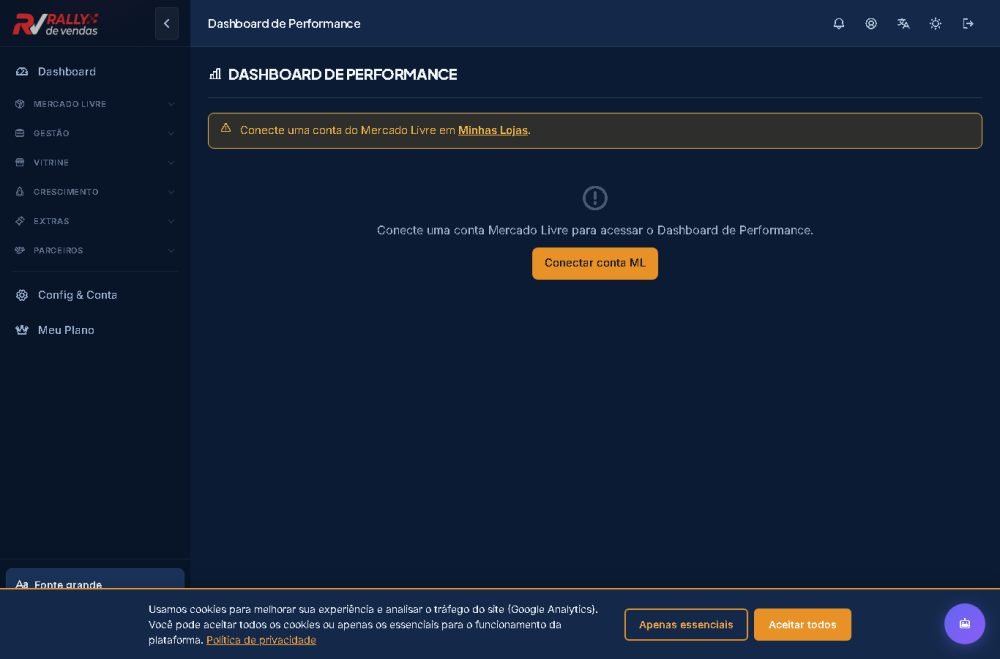 📸 Tela real · clique pra ampliar
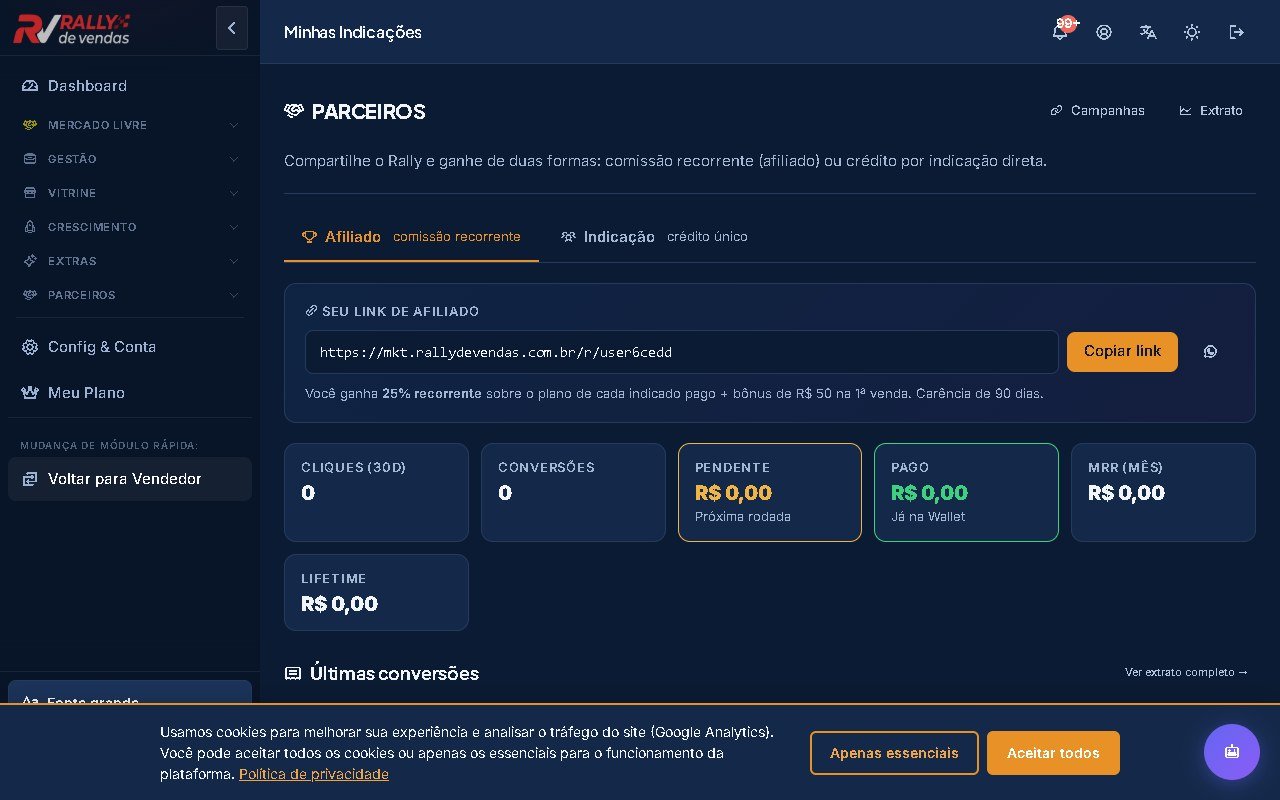 📸 Tela real · clique pra ampliar
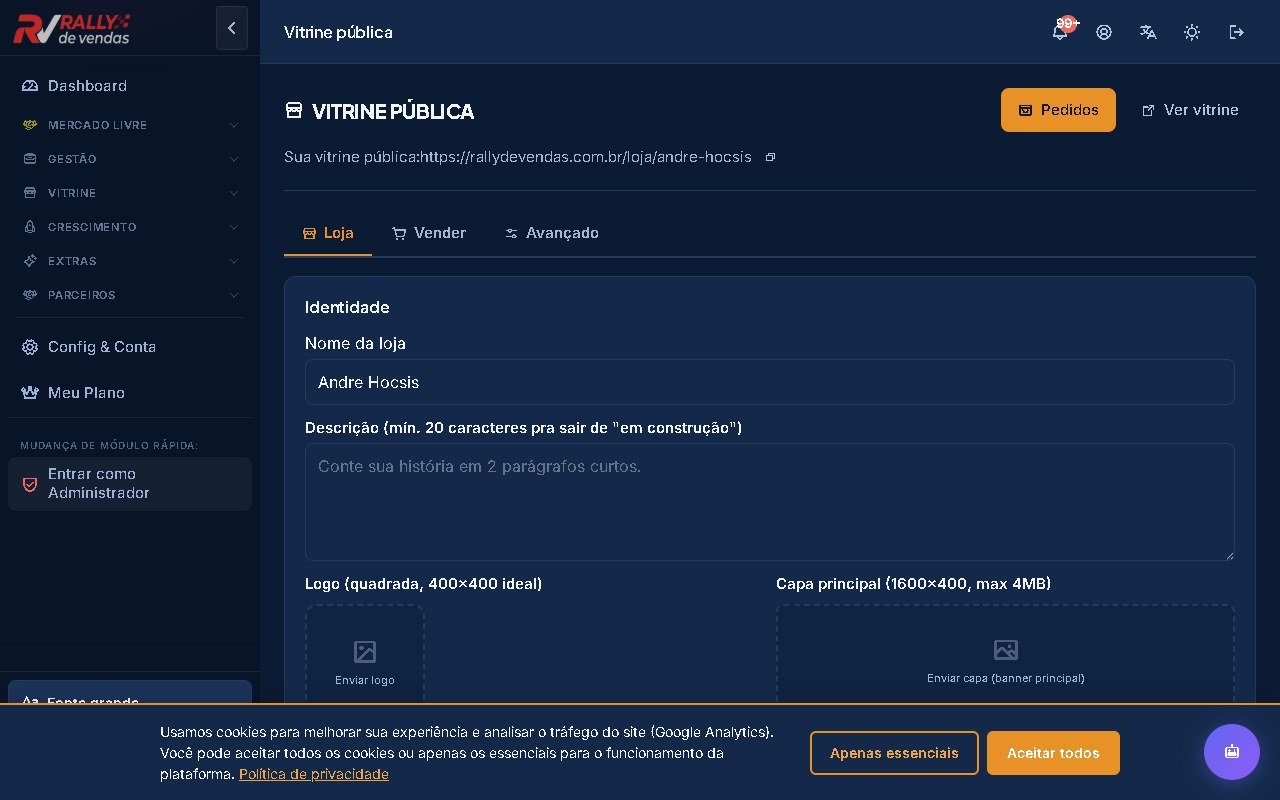 📸 Tela real · clique pra ampliar